
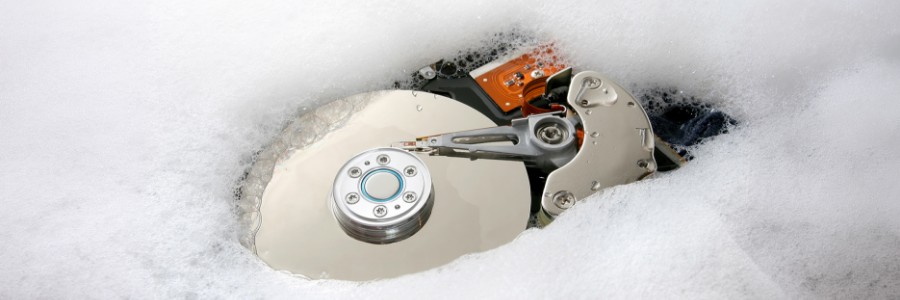
Dọn Dẹp Ổ Cứng: Bí Quyết "Hồi Sinh" Tốc Độ PC Đáng Kinh Ngạc
Bạn có đang cảm thấy khó chịu vì chiếc máy tính của mình ngày càng chậm chạp? Các tác vụ đơn giản như mở ứng dụng, duyệt web hay thậm chí khởi động máy cũng trở nên ì ạch? Đừng lo lắng, bạn không đơn độc! Một trong những nguyên nhân phổ biến nhất khiến PC hoạt động chậm là do ổ cứng bị quá tải và lộn xộn. Giải pháp đơn giản nhưng hiệu quả đến bất ngờ chính là dọn dẹp ổ cứng. Bài viết này sẽ cung cấp cho bạn mọi thứ bạn cần biết về việc dọn dẹp ổ cứng, từ lợi ích, cách thực hiện đến những mẹo nâng cao để tối ưu hóa hiệu suất máy tính của bạn.
Tại Sao Bạn Cần Dọn Dẹp Ổ Cứng Thường Xuyên?
Ổ cứng của máy tính giống như một căn phòng. Khi bạn sử dụng máy tính, các tệp tin, chương trình, và dữ liệu tạm thời sẽ tích tụ dần dần, giống như đồ đạc chất đầy trong phòng. Nếu không được sắp xếp và dọn dẹp thường xuyên, căn phòng sẽ trở nên lộn xộn, khó tìm kiếm và di chuyển. Tương tự, một ổ cứng lộn xộn sẽ dẫn đến:
- Hiệu Suất Giảm Sút: Khi ổ cứng đầy, hệ điều hành mất nhiều thời gian hơn để tìm kiếm và truy cập các tệp tin cần thiết, dẫn đến tốc độ máy tính chậm chạp.
- Hệ Thống Kém Ổn Định: Các tệp tin rác, tệp tin tạm thời lỗi thời có thể gây ra xung đột phần mềm, dẫn đến treo máy, sập nguồn hoặc thậm chí là lỗi hệ thống.
- Khó Quản Lý Tệp Tin: Một ổ cứng lộn xộn khiến việc tìm kiếm và quản lý các tệp tin quan trọng trở nên khó khăn, tốn thời gian.
- Giảm Tuổi Thọ Ổ Cứng: Việc ổ cứng hoạt động liên tục ở trạng thái gần đầy có thể làm giảm tuổi thọ của nó.
Dọn Dẹp Ổ Cứng Mang Lại Lợi Ích Gì?
Việc dọn dẹp ổ cứng không chỉ giúp giải phóng không gian lưu trữ mà còn mang lại nhiều lợi ích thiết thực:
Tăng Tốc Độ Máy Tính
Khi bạn xóa các tệp tin không cần thiết, ổ cứng sẽ có nhiều không gian trống hơn, giúp hệ điều hành truy cập dữ liệu nhanh hơn. Điều này dẫn đến việc khởi động máy tính nhanh hơn, các ứng dụng mở nhanh hơn và trải nghiệm duyệt web mượt mà hơn.
Cải Thiện Độ Ổn Định Của Hệ Thống
Việc loại bỏ các tệp tin rác, tệp tin tạm thời và các tệp tin lỗi thời giúp giảm nguy cơ xung đột phần mềm và lỗi hệ thống, đảm bảo máy tính hoạt động ổn định hơn.
Dễ Dàng Quản Lý Tệp Tin
Một ổ cứng được dọn dẹp sạch sẽ giúp bạn dễ dàng tìm kiếm và quản lý các tệp tin quan trọng, tiết kiệm thời gian và công sức.
Nâng Cao Năng Suất Làm Việc
Khi máy tính hoạt động nhanh chóng và ổn định, bạn có thể tập trung vào công việc của mình mà không bị gián đoạn bởi các vấn đề về hiệu suất. Điều này giúp nâng cao năng suất làm việc và hiệu quả công việc.
Cách Dọn Dẹp Ổ Cứng Trong Windows
Windows tích hợp sẵn một công cụ Disk Cleanup (Dọn dẹp ổ đĩa) rất tiện lợi. Dưới đây là các bước thực hiện:
- Mở Disk Cleanup: Nhấn phím Windows, gõ "Disk Cleanup" và chọn công cụ từ kết quả tìm kiếm.
- Chọn Ổ Đĩa: Chọn ổ đĩa bạn muốn dọn dẹp (thường là ổ C:).
- Chọn Loại Tệp Tin Cần Xóa: Disk Cleanup sẽ quét ổ đĩa và hiển thị danh sách các loại tệp tin bạn có thể xóa, bao gồm:
- Temporary Files (Tệp tin tạm thời)
- Recycle Bin (Thùng rác)
- System error memory dump files (Tệp tin dump lỗi hệ thống)
- Temporary Internet Files (Tệp tin internet tạm thời)
- Windows Update Cleanup (Dọn dẹp Windows Update)
- Bắt Đầu Dọn Dẹp: Nhấn "OK" để bắt đầu quá trình dọn dẹp.
Mẹo Nâng Cao Để Dọn Dẹp Ổ Cứng Hiệu Quả Hơn
Ngoài việc sử dụng Disk Cleanup, bạn có thể áp dụng các mẹo sau để dọn dẹp ổ cứng hiệu quả hơn:
- Gỡ Cài Đặt Các Chương Trình Không Sử Dụng: Các chương trình không sử dụng chiếm dung lượng ổ cứng và có thể làm chậm máy tính. Hãy gỡ cài đặt chúng thông qua Control Panel.
- Sử Dụng Công Cụ Dọn Dẹp Tệp Tin Rác: Có nhiều công cụ dọn dẹp tệp tin rác của bên thứ ba như CCleaner, Wise Disk Cleaner có thể giúp bạn loại bỏ các tệp tin rác mà Disk Cleanup không thể xóa.
- Chuyển Tệp Tin Lớn Sang Ổ Đĩa Khác: Nếu bạn có nhiều tệp tin lớn như video, hình ảnh, hãy chuyển chúng sang ổ đĩa ngoài hoặc ổ cứng thứ hai để giải phóng không gian trên ổ cứng chính.
- Sử Dụng Ổ Đám Mây: Lưu trữ các tệp tin quan trọng trên các dịch vụ lưu trữ đám mây như Google Drive, Dropbox, OneDrive để giải phóng không gian ổ cứng và đảm bảo an toàn cho dữ liệu của bạn.
- Phân Cắt Ổ Đĩa (Defragmentation): Đối với ổ cứng HDD, việc phân cắt ổ đĩa giúp sắp xếp lại các tệp tin trên ổ cứng, giúp hệ điều hành truy cập dữ liệu nhanh hơn. (Lưu ý: Không cần phân cắt ổ SSD).
Tần Suất Dọn Dẹp Ổ Cứng Lý Tưởng
Tần suất dọn dẹp ổ cứng lý tưởng phụ thuộc vào mức độ sử dụng máy tính của bạn. Tuy nhiên, bạn nên dọn dẹp ổ cứng ít nhất mỗi tháng một lần để đảm bảo máy tính hoạt động ổn định và hiệu quả. Nếu bạn sử dụng máy tính thường xuyên, hãy dọn dẹp ổ cứng thường xuyên hơn, ví dụ như mỗi tuần một lần.
Hy vọng bài viết này đã cung cấp cho bạn những thông tin hữu ích về cách dọn dẹp ổ cứng và giúp bạn "hồi sinh" tốc độ PC của mình. Nếu bạn có bất kỳ câu hỏi nào hoặc cần hỗ trợ thêm, đừng ngần ngại liên hệ với chúng tôi. Chúng tôi luôn sẵn sàng giúp bạn tận hưởng trải nghiệm sử dụng máy tính tốt nhất!
