
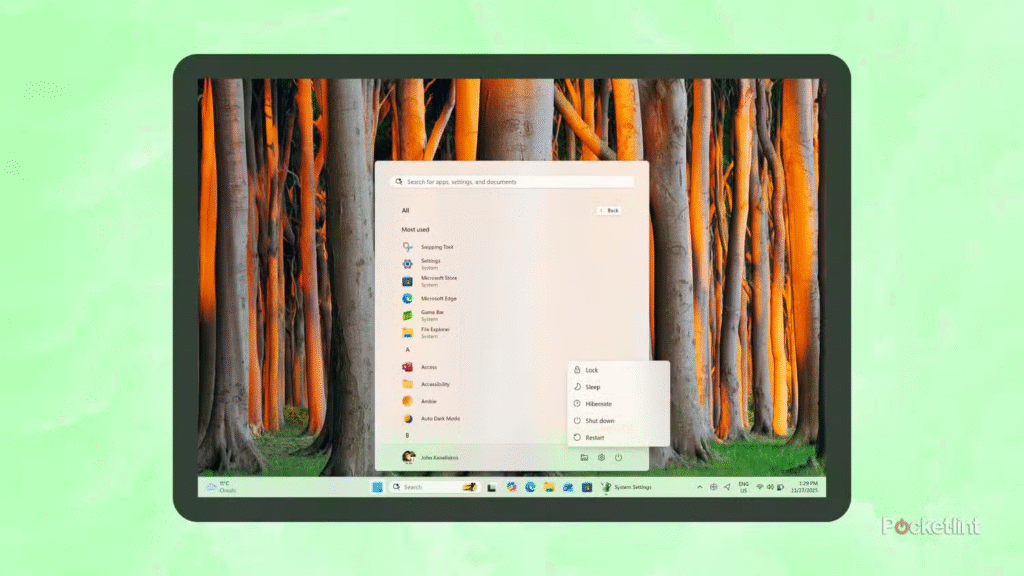
Windows 11: Hướng dẫn kích hoạt Hibernate - Tính năng ngủ đông "thất lạc" đã trở lại!
Trong thế giới công nghệ hiện đại, Windows 11 đã trở thành hệ điều hành phổ biến trên nhiều thiết bị, đặc biệt là laptop. Máy tính xách tay ngày nay, với bộ vi xử lý mạnh mẽ như Snapdragon dựa trên kiến trúc ARM, không chỉ nổi bật về hiệu năng mà còn có khả năng quản lý năng lượng ấn tượng. Chế độ Hibernate, hay còn gọi là Ngủ đông, là một tính năng quan trọng giúp tối ưu hóa thời lượng pin và bảo toàn dữ liệu. Bài viết này sẽ hướng dẫn chi tiết cách kích hoạt Hibernate trên Windows 11, khám phá lợi ích và so sánh với chế độ Ngủ thông thường. Hãy cùng tìm hiểu cách kích hoạt Hibernate trên Windows 11, một tính năng tưởng chừng đã "thất lạc" nhưng thực sự rất hữu ích.
Mặc dù chế độ Ngủ (Sleep) cho phép khởi động lại máy tính nhanh chóng, nhưng Hibernate là giải pháp tối ưu hơn khi không sử dụng máy trong thời gian dài. Hibernate là "tính năng vàng" đã có từ lâu trên Windows, và nay càng trở nên quan trọng hơn trên Windows 11. Chúng ta sẽ tìm hiểu sâu hơn về chế độ Ngủ đông, so sánh nó với chế độ Ngủ thông thường, và hướng dẫn bạn cách kích hoạt và sử dụng tính năng này hiệu quả nhất.
PC Hiện Đại và Quản Lý Năng Lượng: Tại Sao Lại Quan Trọng?
Thị trường máy tính cá nhân (PC) đã trải qua sự phát triển vượt bậc trong những năm gần đây. Các bộ vi xử lý, từ Intel Core, AMD Ryzen đến Snapdragon dựa trên ARM, đều được tối ưu hóa để cung cấp hiệu suất cao với mức tiêu thụ điện năng thấp hơn. Đặc biệt, kiến trúc ARM đã mang đến một kỷ nguyên mới cho thiết bị di động, cho phép laptop hoạt động mát mẻ, êm ái và có thời lượng pin kéo dài, thậm chí lên đến hàng chục giờ chỉ với một lần sạc.
Sự phổ biến của ổ cứng thể rắn (SSD) cũng đóng vai trò quan trọng trong việc cải thiện tốc độ khởi động và đánh thức hệ thống. SSD sử dụng bộ nhớ flash, cho phép truy xuất dữ liệu nhanh hơn nhiều lần so với ổ cứng HDD truyền thống. Điều này giúp các chế độ quản lý năng lượng như Hibernate Windows 11 trở nên thực tế và tiện lợi hơn, giảm thiểu sự khác biệt về tốc độ khởi động so với chế độ Ngủ.
Trong bối cảnh làm việc từ xa và di chuyển liên tục, quản lý năng lượng hiệu quả không chỉ là một tiện ích mà còn là một nhu cầu thiết yếu. Một laptop có thể hoạt động cả ngày mà không cần sạc giúp tăng năng suất và linh hoạt. Hơn nữa, việc tối ưu hóa tiêu thụ năng lượng còn góp phần vào phát triển bền vững và giảm dấu chân carbon. Vì vậy, hiểu rõ và sử dụng các chế độ tiết kiệm năng lượng như Hibernate là rất quan trọng.
Ngủ (Sleep) vs. Ngủ Đông (Hibernate): Lựa Chọn Nào Tốt Hơn?
Khi nói đến quản lý năng lượng trên Windows, chế độ Ngủ (Sleep) và Ngủ đông (Hibernate) là hai lựa chọn phổ biến. Cả hai đều giúp bạn tạm dừng công việc và tiếp tục sau mà không cần khởi động lại. Tuy nhiên, cách thức hoạt động và mục đích sử dụng của chúng khác nhau, ảnh hưởng đến thời lượng pin và trải nghiệm người dùng.
Chế Độ Ngủ (Sleep): Tiện Lợi Cho Công Việc Hàng Ngày
Chế độ Ngủ là lựa chọn mặc định khi bạn tạm dừng sử dụng máy tính trong thời gian ngắn. Khi bạn đưa máy vào chế độ Ngủ, hệ thống sẽ lưu trạng thái làm việc hiện tại (ứng dụng đang mở, tài liệu chưa lưu, tab trình duyệt,...) vào bộ nhớ RAM. Sau đó, máy tính chuyển sang trạng thái tiêu thụ ít năng lượng, nhưng vẫn duy trì nguồn điện cho RAM để giữ dữ liệu.
Ưu điểm lớn nhất của chế độ Ngủ là khả năng "đánh thức" máy tính gần như ngay lập tức. Chỉ cần nhấn một phím, di chuyển chuột hoặc mở nắp laptop, bạn có thể quay lại công việc chỉ trong vài giây. Điều này rất tiện lợi cho giờ nghỉ ngắn, cuộc họp đột xuất, hoặc khi cần rời bàn làm việc. Chế độ Ngủ cũng được cải thiện với "Modern Standby" trên Windows 11, cho phép máy tính duy trì kết nối mạng, nhận email hoặc thông báo trong khi tiêu thụ điện năng rất thấp.
Tuy nhiên, chế độ Ngủ vẫn có nhược điểm. Vì RAM cần nguồn điện liên tục để giữ dữ liệu, máy tính vẫn tiêu thụ một lượng pin nhỏ. Nếu bạn để máy ở chế độ Ngủ trong nhiều giờ mà không cắm sạc, pin có thể cạn kiệt. Trong trường hợp pin cạn hoàn toàn hoặc mất điện đột ngột (đối với máy tính để bàn), dữ liệu chưa lưu trong RAM sẽ mất. Mặc dù vậy, chế độ Ngủ vẫn là một lựa chọn tuyệt vời nhờ tốc độ và sự tiện lợi của nó.
Chế Độ Ngủ Đông (Hibernate): Tiết Kiệm Pin và Bảo Toàn Dữ Liệu
Chế độ Ngủ đông là một giải pháp quản lý năng lượng khác, được thiết kế để khắc phục những hạn chế của chế độ Ngủ, đặc biệt về thời lượng pin. Khi bạn kích hoạt chế độ Ngủ đông trên Windows 11, hệ thống sẽ lưu toàn bộ nội dung của RAM vào một tệp đặc biệt trên ổ đĩa cứng (hiberfil.sys). Sau đó, máy tính sẽ tắt nguồn hoàn toàn, không tiêu thụ bất kỳ năng lượng nào.
Ưu điểm rõ ràng nhất của chế độ Ngủ đông là khả năng bảo toàn pin tuyệt đối. Vì máy tính đã tắt nguồn, nó sẽ không tiêu thụ năng lượng, cho phép bạn cất máy đi trong nhiều ngày hoặc thậm chí nhiều tuần mà không lo cạn pin. Đây là lựa chọn lý tưởng khi bạn đi du lịch dài ngày, không có điều kiện sạc pin, hoặc khi bạn muốn bảo toàn trạng thái làm việc mà không cần shutdown máy hoàn toàn.
Mặc dù chế độ Ngủ đông có thời gian khởi động chậm hơn so với chế độ Ngủ, nhưng với ổ cứng SSD tốc độ cao, sự khác biệt này đã trở nên rất nhỏ. Thay vì phải tải lại Windows Shell và tất cả ứng dụng từ đầu như khi tắt máy, hệ thống chỉ cần đọc lại tệp hiberfil.sys từ SSD vào RAM, giúp bạn tiếp tục công việc một cách nhanh chóng.
So Sánh Chi Tiết: Sleep vs. Hibernate
Để dễ dàng hình dung sự khác biệt và đưa ra lựa chọn phù hợp, hãy xem bảng so sánh sau:
- Tiêu thụ năng lượng:
- Ngủ (Sleep): Tiêu thụ một lượng nhỏ năng lượng để duy trì RAM.
- Ngủ đông (Hibernate): Không tiêu thụ năng lượng vì máy đã tắt hoàn toàn.
- Tốc độ khởi động lại:
- Ngủ (Sleep): Cực kỳ nhanh, gần như tức thì (vài giây).
- Ngủ đông (Hibernate): Nhanh hơn so với tắt máy hoàn toàn, nhưng chậm hơn so với chế độ Ngủ (vài chục giây đến hơn một phút tùy cấu hình).
- Bảo toàn dữ liệu:
- Ngủ (Sleep): Dữ liệu trong RAM sẽ mất nếu pin cạn hoàn toàn hoặc mất điện đột ngột.
- Ngủ đông (Hibernate): Dữ liệu được lưu an toàn trên ổ đĩa, không bị mất ngay cả khi pin cạn hoặc mất điện.
- Yêu cầu không gian ổ đĩa:
- Ngủ (Sleep): Không yêu cầu không gian đặc biệt trên ổ đĩa.
- Ngủ đông (Hibernate): Cần một không gian đáng kể trên ổ đĩa (thường bằng 75% hoặc hơn dung lượng RAM) để lưu tệp
hiberfil.sys.
- Tình huống sử dụng lý tưởng:
- Ngủ (Sleep): Nghỉ giải lao ngắn, tạm dừng công việc trong vài phút đến vài giờ.
- Ngủ đông (Hibernate): Đi công tác dài ngày, không sử dụng máy trong nhiều giờ hoặc qua đêm mà không cắm sạc, pin yếu.
Microsoft khuyến nghị chế độ Ngủ đông khi bạn biết mình sẽ không sử dụng máy tính xách tay hoặc máy tính bảng trong thời gian dài và không có thời gian sạc pin. Với ưu điểm về bảo toàn pin và dữ liệu, Hibernate Windows 11 thực sự là một tính năng đáng để bạn "kích hoạt lại" và sử dụng.
Khi Nào Nên Sử Dụng Hibernate? Tình Huống Tối Ưu Cho "Ngủ Đông"
Hiểu rõ sự khác biệt giữa Ngủ và Ngủ đông là một chuyện, nhưng biết khi nào nên sử dụng từng chế độ lại là một câu chuyện khác. Dưới đây là những tình huống mà chế độ Ngủ đông trên Windows 11 sẽ phát huy tối đa hiệu quả:
- Đi du lịch hoặc công tác dài ngày: Đây là tình huống lý tưởng nhất. Khi bạn biết mình sẽ không sử dụng laptop trong nhiều ngày hoặc thậm chí nhiều tuần, việc đặt máy vào chế độ Ngủ đông sẽ đảm bảo rằng khi bạn quay lại, mọi thứ vẫn ở nguyên vị trí, và pin vẫn còn nguyên vẹn.
- Hết pin và không có bộ sạc: Bạn đang ở ngoài, pin laptop sắp cạn kiệt và bạn không có bộ sạc bên mình. Thay vì chấp nhận rủi ro máy tắt đột ngột và mất hết dữ liệu chưa lưu, hãy nhanh chóng đưa máy vào chế độ Ngủ đông. Nó sẽ ghi lại toàn bộ trạng thái hiện tại và tắt máy, bảo vệ dữ liệu của bạn cho đến khi bạn tìm được nguồn điện.
- Lưu trữ an toàn cho công việc đang dang dở: Bạn đang làm việc với nhiều ứng dụng, nhiều tab trình duyệt và tài liệu quan trọng, nhưng cần rời khỏi máy tính trong một thời gian khá dài (ví dụ: qua đêm). Kích hoạt Hibernate sẽ giúp bạn "đóng gói" toàn bộ phiên làm việc của mình một cách an toàn.
- Tiết kiệm năng lượng tuyệt đối: Đối với những ai quan tâm đến việc giảm thiểu mức tiêu thụ điện năng hoặc kéo dài tuổi thọ pin tổng thể của thiết bị, việc thường xuyên sử dụng Ngủ đông thay vì Ngủ thông thường cho các khoảng thời gian không sử dụng dài là một thói quen tốt.
- Nguy cơ mất điện (đối với máy tính để bàn): Dù bài viết chủ yếu tập trung vào laptop, nhưng người dùng máy tính để bàn cũng có thể hưởng lợi từ Ngủ đông. Nếu bạn sống ở khu vực có nguy cơ mất điện thường xuyên hoặc không có bộ lưu điện (UPS), việc sử dụng Ngủ đông có thể giúp bảo vệ công việc của bạn khỏi bị gián đoạn đột ngột.
Tóm lại, nếu bạn ưu tiên việc bảo toàn pin tối đa và đảm bảo tính toàn vẹn của dữ liệu trong những khoảng thời gian không sử dụng dài, chế độ Ngủ đông là lựa chọn không thể tốt hơn. Nó mang lại sự an tâm tuyệt đối, cho phép bạn hoàn toàn quên đi nỗi lo về pin và dữ liệu cho đến khi bạn sẵn sàng quay lại làm việc.
Hướng Dẫn Kích Hoạt Chế Độ Ngủ Đông (Hibernate) Trên Windows 11: Từng Bước Chi Tiết
Mặc dù là một tính năng mạnh mẽ, nhưng Hibernate lại không được hiển thị mặc định trong menu nguồn của Windows 11. Đừng lo lắng, việc kích hoạt lại "tính năng vàng đã thất lạc" này khá đơn giản, bạn chỉ cần một vài bước trong Control Panel.
Bước 1: Mở Control Panel và Truy Cập Tùy Chọn Nguồn
Đầu tiên, bạn cần truy cập vào Control Panel. Có nhiều cách để làm điều này:
- Sử dụng thanh Tìm kiếm: Nhấn phím Windows + S, gõ "Control Panel" và nhấn Enter.
- Sử dụng hộp thoại Run: Nhấn phím Windows + R, gõ "control" và nhấn Enter.
- Thông qua Windows Tools: Mở File Explorer, điều hướng đến This PC > C: > ProgramData > Microsoft > Windows > Start Menu > Programs > Windows Tools, sau đó tìm và mở Control Panel.
Sau khi Control Panel được mở, bạn hãy điều hướng đến:
System and Security > Power Options > Choose what the power buttons do.
Bước 2: Hiển Thị Các Tùy Chọn Ẩn và Bật Hibernate
Trong cửa sổ "System Settings" (Cài đặt hệ thống), bạn sẽ thấy các tùy chọn liên quan đến nút nguồn và nắp máy. Để truy cập các cài đặt ẩn, bạn cần nhấp vào:
Change settings that are currently unavailable.
Thao tác này sẽ yêu cầu quyền quản trị và mở khóa các tùy chọn bên dưới. Tiếp theo, cuộn xuống phần Shutdown settings. Tại đây, bạn sẽ thấy tùy chọn Hibernate. Hãy đánh dấu chọn vào ô này.
Cuối cùng, nhấn nút Save changes để lưu lại các thiết lập của bạn. Giờ đây, chế độ Ngủ đông đã được kích hoạt thành công trên máy tính Windows 11 của bạn.
Bước 3: Cách Truy Cập Nhanh Chế Độ Ngủ Đông Sau Khi Kích Hoạt
Sau khi đã bật chế độ Ngủ đông, bạn có thể dễ dàng truy cập chức năng này theo nhiều cách khác nhau:
- Qua tùy chọn Nguồn chính của Menu Bắt đầu: Nhấp vào nút Start (biểu tượng Windows), sau đó chọn biểu tượng Power (Nguồn). Bạn sẽ thấy tùy chọn Hibernate xuất hiện trong danh sách.
- Qua tổ hợp phím Windows + X: Nhấn tổ hợp phím Windows + X để mở Quick Link Menu. Di chuột đến Shut down/sign out và chọn Hibernate.
- Qua menu ngữ cảnh nhấp chuột phải của nút Windows: Nhấp chuột phải vào nút Start (biểu tượng Windows) trên thanh tác vụ. Di chuột đến Power và chọn Hibernate.
Với các tùy chọn này, việc sử dụng chế độ Ngủ đông giờ đây trở nên nhanh chóng và tiện lợi hơn bao giờ hết, giúp bạn quản lý năng lượng máy tính một cách hiệu quả.
Tối Ưu Hóa Hành Vi Nút Nguồn và Đóng Nắp Với Chế Độ Ngủ Đông
Không chỉ có thể kích hoạt chế độ Ngủ đông thủ công, Windows 11 còn cho phép bạn cấu hình để máy tự động chuyển sang Ngủ đông khi bạn nhấn nút nguồn hoặc đóng nắp laptop. Điều này giúp tối ưu hóa việc quản lý năng lượng mà không cần phải thao tác nhiều bước. Để thiết lập, hãy làm theo các bước sau:
Cấu Hình Trong Cài Đặt (Settings)
Bạn sẽ cần truy cập vào ứng dụng Cài đặt (Settings) của Windows 11:
Chạy ứng dụng Settings (có thể bằng cách nhấn Windows + I).
Điều hướng đến System > Power & battery > cuộn xuống và tìm mục Lid & power button controls (hoặc tương tự).
Tại đây, bạn sẽ thấy các menu thả xuống cho phép bạn cấu hình hành động của nút nguồn và nắp máy trong các trường hợp khác nhau. Từ các menu phụ này, bạn có thể chọn Hibernate cho bất kỳ hoặc tất cả các tình huống sau:
- Khi nhấn nút nguồn và đang dùng pin.
- Khi đóng nắp và đang dùng pin.
- Khi nhấn nút nguồn và đang cắm điện.
- Khi đóng nắp và đang cắm điện.
Chỉ cần chọn "Hibernate" từ các menu thả xuống tương ứng với hành động và trạng thái nguồn mong muốn. Các thay đổi sẽ được lưu tự động. Bất cứ lúc nào, bạn cũng có thể đảo ngược quá trình này và chuyển nút nguồn cũng như hành vi đóng nắp mặc định trở lại chế độ Ngủ (Sleep), vốn là cài đặt mặc định của Windows. Ngoài ra, nếu bạn muốn tắt hoàn toàn chế độ Ngủ đông, bạn có thể quay lại giao diện Control Panel cũ (như đã hướng dẫn ở Bước 2) và bỏ chọn tùy chọn Hibernate trong mục Cài đặt Tắt máy.
Những Lưu Ý Quan Trọng Khi Sử Dụng Chế Độ Ngủ Đông (Hibernate)
Mặc dù chế độ Ngủ đông mang lại nhiều lợi ích, nhưng để tận dụng tối đa và tránh những rắc rối không đáng có, bạn cần lưu ý một số điểm quan trọng sau:
- Dung lượng ổ đĩa cứng: Khi máy tính chuyển sang chế độ Ngủ đông, nó sẽ tạo một tệp có tên
hiberfil.systrên ổ đĩa hệ thống để lưu trữ nội dung RAM. Kích thước của tệp này thường bằng khoảng 75% hoặc hơn dung lượng RAM của máy tính. Ví dụ, nếu bạn có 16GB RAM, tệphiberfil.syscó thể chiếm khoảng 12GB không gian ổ đĩa. Đảm bảo rằng bạn có đủ không gian trống trên ổ C: để chứa tệp này, đặc biệt nếu bạn đang sử dụng ổ SSD dung lượng thấp. - Cập nhật hệ thống Windows: Chế độ Ngủ đông không phải là tắt máy hoàn toàn. Do đó, các bản cập nhật Windows yêu cầu khởi động lại hệ thống sẽ không được áp dụng nếu bạn chỉ sử dụng Ngủ đông liên tục. Điều này có thể dẫn đến việc thiếu các bản vá bảo mật quan trọng hoặc các tính năng mới. Để đảm bảo hệ thống của bạn luôn được cập nhật, hãy thực hiện tắt máy (Shut down) hoàn toàn định kỳ hoặc khởi động lại (Restart) sau khi hoàn tất công việc.
- Hiệu suất trên các loại ổ đĩa: Mặc dù Ngủ đông hoạt động tốt trên SSD, nhưng nếu máy tính của bạn vẫn sử dụng ổ cứng HDD truyền thống, thời gian để máy chuyển sang Ngủ đông và khởi động lại từ Ngủ đông sẽ chậm hơn đáng kể. Điều này có thể làm giảm đi sự tiện lợi của tính năng.
- Vấn đề với hệ điều hành kép (Dual-boot): Nếu bạn đang chạy hai hệ điều hành (ví dụ: Windows và Linux) trên cùng một máy tính, việc sử dụng Hibernate trên Windows 11 có thể gây ra vấn đề. Khi Windows ở chế độ Ngủ đông, nó "khóa" các phân vùng ổ đĩa của mình. Nếu bạn sau đó khởi động sang Linux và cố gắng truy cập hoặc ghi dữ liệu vào phân vùng Windows, có thể dẫn đến mất dữ liệu hoặc hỏng hệ thống tệp. Trong trường hợp dual-boot, tốt nhất là tắt máy hoàn toàn thay vì sử dụng Ngủ đông cho Windows.
- Phần cứng cũ và khả năng tương thích: Mặc dù hầu hết các máy tính hiện đại đều hỗ trợ Hibernate, nhưng trên một số hệ thống cũ hơn, đặc biệt là những máy có BIOS/UEFI đã lỗi thời, có thể có vấn đề về khả năng tương thích hoặc hiệu suất không ổn định. Đảm bảo driver và BIOS/UEFI của bạn luôn được cập nhật.
Bằng cách ghi nhớ những lưu ý này, bạn có thể sử dụng chế độ Ngủ đông trên Windows 11 một cách hiệu quả và an toàn, tận dụng tối đa lợi ích mà nó mang lại mà không gặp phải bất kỳ phiền toái nào.
Tương Lai Của Quản Lý Năng Lượng Trên Windows: Xu Hướng Mới
Quản lý năng lượng trên Windows không ngừng phát triển, và Microsoft liên tục tìm cách cải thiện trải nghiệm người dùng cũng như hiệu quả tiêu thụ điện năng. Xu hướng đáng chú ý nhất hiện nay là sự tối ưu hóa cho kiến trúc ARM và sự phát triển của "Modern Standby".
Modern Standby: Cầu nối giữa Sleep và Hibernate
Modern Standby (hay còn gọi là Connected Standby trên các phiên bản Windows cũ hơn) là một chế độ năng lượng mới được giới thiệu để khắc phục nhược điểm của chế độ Ngủ truyền thống, đặc biệt là khả năng tiêu thụ pin khi máy không hoạt động. Nó cho phép máy tính duy trì kết nối mạng ở chế độ công suất thấp, nhận email, thông báo và cập nhật nền trong khi vẫn tiêu thụ rất ít năng lượng, tương tự như cách điện thoại thông minh hoạt động. Mục tiêu là mang lại trải nghiệm "instant-on" (khởi động tức thì) như smartphone, trong khi vẫn tiết kiệm năng lượng hơn chế độ Ngủ cũ và tiện lợi hơn Hibernate. Dù chưa thể hoàn toàn thay thế Hibernate cho các nhu cầu bảo toàn năng lượng tuyệt đối, Modern Standby đang dần thu hẹp khoảng cách giữa các chế độ này.
Tối ưu hóa cho bộ vi xử lý ARM
Với sự ra mắt của Windows trên Snapdragon (chạy kiến trúc ARM), Microsoft và các nhà sản xuất chip đang đẩy mạnh tối ưu hóa phần mềm và phần cứng để tận dụng lợi thế về hiệu quả năng lượng của ARM. Điều này không chỉ hứa hẹn thời lượng pin kéo dài hơn mà còn giúp các chế độ như Sleep và Hibernate hoạt động mượt mà, hiệu quả hơn bao giờ hết. Các máy tính ARM có thể duy trì trạng thái Ngủ đông với hiệu suất cao hơn, làm cho việc "đánh thức" máy trở nên nhanh chóng và liền mạch, biến kích hoạt lại Hibernate trên Windows 11 trở thành một lựa chọn hấp dẫn hơn.
Tầm quan trọng của Hiệu quả năng lượng và Tính bền vững
Trong bối cảnh toàn cầu đang ngày càng quan tâm đến môi trường và tính bền vững, việc giảm thiểu tiêu thụ năng lượng của các thiết bị điện tử trở thành ưu tiên hàng đầu. Microsoft và các đối tác phần cứng đang tích hợp các công nghệ và tính năng quản lý năng lượng thông minh hơn vào Windows, không chỉ để kéo dài thời lượng pin mà còn để giảm lượng khí thải carbon. Việc kích hoạt Hibernate không chỉ là một thủ thuật cá nhân mà còn góp phần vào bức tranh lớn hơn về "green computing" (máy tính xanh) và sử dụng tài nguyên có trách nhiệm.
Tương lai của quản lý năng lượng trên Windows hứa hẹn sẽ mang lại sự cân bằng hoàn hảo hơn giữa hiệu suất, tiện lợi và tiết kiệm năng lượng, giúp người dùng tận hưởng trải nghiệm máy tính tốt nhất, đồng thời đóng góp vào một thế giới bền vững hơn.
Kết Luận: Đừng Để Chế Độ Hibernate Ngủ Quên Lần Nữa!
Qua bài viết này, hy vọng bạn đã có cái nhìn toàn diện hơn về chế độ Ngủ đông (Hibernate) trên Windows 11 – một tính năng tưởng chừng "thất lạc" nhưng lại vô cùng mạnh mẽ và hữu ích. Trong khi chế độ Ngủ mang lại sự tiện lợi tức thì cho các khoảng nghỉ ngắn, thì Hibernate lại là "người hùng thầm lặng", bảo toàn năng lượng pin và dữ liệu của bạn một cách tuyệt đối trong những khoảng thời gian không sử dụng máy dài hoặc khi pin đang cạn kiệt.
Với sự tiến bộ của công nghệ, đặc biệt là ổ cứng SSD và bộ vi xử lý hiệu quả như Snapdragon trên nền tảng ARM, sự khác biệt về tốc độ giữa Ngủ và Ngủ đông đã giảm đi đáng kể. Điều này làm cho việc kích hoạt lại Hibernate trên Windows 11 trở nên hấp dẫn và thiết thực hơn bao giờ hết. Bằng cách thực hiện các bước đơn giản được hướng dẫn trong bài, bạn có thể dễ dàng thêm tùy chọn Ngủ đông vào menu nguồn của mình và tận dụng tối đa lợi ích mà nó mang lại.
Đừng để chế độ Hibernate ngủ quên một lần nữa! Hãy khám phá và tích hợp tính năng này vào thói quen sử dụng máy tính của bạn. Bạn sẽ nhận thấy sự khác biệt đáng kể trong việc quản lý pin, bảo toàn công việc và tối ưu hóa trải nghiệm sử dụng laptop Windows 11 của mình. Chúc bạn thành công và có những trải nghiệm tuyệt vời với "tính năng vàng" này!
