
5 Thủ Thuật Windows 11 "Thần Thánh" Giúp Máy Tính Sạch & Mượt Như Mới
Bạn đang sử dụng Windows 11 và muốn tận hưởng trải nghiệm mượt mà, tốc độ cao? Có lẽ bạn đã nắm vững những tính năng cơ bản, nhưng Windows 11 còn ẩn chứa rất nhiều "viên ngọc" giúp tối ưu hiệu suất và tăng năng suất làm việc. Bài viết này sẽ khám phá 5 thủ thuật Windows 11 ít người biết đến, nhưng lại cực kỳ hữu ích, giúp máy tính của bạn hoạt động sạch sẽ và mượt mà hơn bao giờ hết. Chúng ta sẽ đi sâu vào từng tính năng, hướng dẫn chi tiết cách sử dụng và những lợi ích mà chúng mang lại trong bối cảnh công nghệ đang phát triển nhanh chóng.
1. Focus Assist: "Khiên" Chống Xao Nhãng Hiệu Quả
Trong kỷ nguyên số, thông báo liên tục từ email, mạng xã hội và ứng dụng có thể khiến bạn mất tập trung và giảm năng suất. Focus Assist của Windows 11 là giải pháp hoàn hảo để chặn những phiền nhiễu này. Tính năng này, được tìm thấy trong Settings > System > Focus, cho phép bạn tùy chỉnh mức độ thông báo hiển thị, tạo không gian yên tĩnh để tập trung hoàn toàn vào công việc.
Cách Sử Dụng Focus Assist
- Tạo phiên tập trung: Đặt thời lượng cụ thể cho phiên làm việc tập trung, giúp bạn tránh bị gián đoạn.
- Bật chế độ "Không làm phiền" tự động: Lên lịch để Focus Assist tự động kích hoạt vào những thời điểm nhất định, ví dụ như giờ làm việc.
- Tùy chỉnh thông báo: Chọn ứng dụng hoặc người gửi được phép gửi thông báo ngay cả khi Focus Assist đang hoạt động.
Khi kích hoạt, Focus Assist có thể hiển thị đồng hồ trên màn hình, nhắc nhở bạn về thời gian còn lại. Bạn cũng có thể theo dõi thời gian tập trung hàng ngày và đặt mục tiêu để cải thiện năng suất lâu dài. Theo một nghiên cứu của Đại học California, việc giảm thiểu xao nhãng có thể tăng năng suất lên tới 40%.
2. Kết Nối Điện Thoại: "Cầu Nối" Tiện Lợi Giữa Điện Thoại và Máy Tính
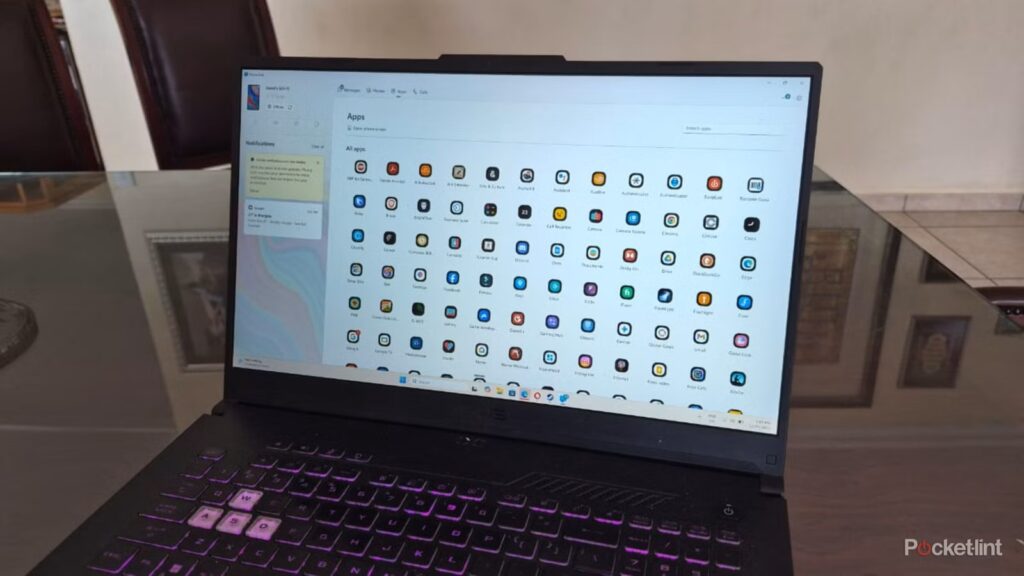
Kết nối Điện thoại là một tính năng đột phá của Windows 11, giúp bạn kết nối liền mạch điện thoại Android hoặc iOS với máy tính. Bạn có thể thực hiện và nhận cuộc gọi, gửi và nhận tin nhắn SMS, truy cập các ứng dụng di động trực tiếp trên máy tính, loại bỏ sự bất tiện khi phải liên tục chuyển đổi giữa hai thiết bị. Theo báo cáo của Statista năm 2023, hơn 70% người dùng smartphone sử dụng tính năng đồng bộ hóa giữa điện thoại và máy tính.
Thiết Lập Kết Nối Điện Thoại
- Tải xuống ứng dụng Link to Windows (trên Android) hoặc đảm bảo iPhone của bạn đã cập nhật iOS mới nhất.
- Trên máy tính, vào Settings > Phone > Link your phone và làm theo hướng dẫn.
- Quét mã QR hiển thị trên máy tính bằng điện thoại của bạn.
Sau khi thiết lập, điện thoại và máy tính sẽ tự động kết nối khi ở gần nhau. Đặc biệt, tính năng này rất hữu ích cho những người thường xuyên chụp ảnh sản phẩm bằng điện thoại, cho phép bạn truy cập và chỉnh sửa ảnh ngay trên máy tính một cách nhanh chóng và dễ dàng. Việc đồng bộ hóa dữ liệu diễn ra tự động, tiết kiệm thời gian và công sức.
3. God Mode: "Bảng Điều Khiển" Tổng Hợp Tất Cả Cài Đặt
Việc tìm kiếm các cài đặt cụ thể trong Windows 11 đôi khi có thể tốn thời gian. God Mode (hay còn gọi là Windows Master Control Panel) sẽ giải quyết vấn đề này bằng cách tập hợp tất cả các cài đặt vào một thư mục duy nhất, giúp bạn truy cập nhanh chóng và dễ dàng. Đây là một công cụ đặc biệt hữu ích cho những người dùng thường xuyên tùy chỉnh hệ thống.
Kích Hoạt God Mode
- Tạo một thư mục mới trên màn hình nền.
- Đổi tên thư mục thành: GodMode.{ED7BA470-8E54-465E-825C-99712043E01C}
Biểu tượng thư mục sẽ thay đổi và khi mở, bạn sẽ thấy danh sách đầy đủ các cài đặt Windows, được sắp xếp theo các danh mục. God Mode cung cấp quyền truy cập trực tiếp vào hơn 200 cài đặt hệ thống, giúp bạn kiểm soát hoàn toàn máy tính của mình.
4. Virtual Desktop: "Không Gian Làm Việc" Ảo Đa Năng
Virtual Desktop (Màn hình ảo) là một tính năng tuyệt vời để giảm bớt sự lộn xộn và giữ cho không gian làm việc của bạn được tổ chức. Thay vì phải chuyển đổi giữa nhiều ứng dụng và cửa sổ trên cùng một màn hình, bạn có thể tách chúng ra thành các màn hình ảo riêng biệt. Theo một khảo sát của Microsoft, người dùng Virtual Desktop trung bình tiết kiệm được 15 phút mỗi ngày.
Tạo và Sử Dụng Virtual Desktop
- Nhấp vào biểu tượng Chế độ xem tác vụ trên thanh tác vụ (biểu tượng hai hình vuông chồng lên nhau).
- Nhấp vào biểu tượng màn hình nền mới để tạo màn hình ảo.
- Nhấp chuột phải vào màn hình ảo để đặt tên riêng biệt và chọn hình nền.
Bạn có thể dễ dàng chuyển đổi giữa các màn hình ảo bằng tổ hợp phím Win + Ctrl + mũi tên trái/phải. Virtual Desktop là một công cụ hữu ích cho việc quản lý nhiều dự án hoặc công việc cùng lúc, giúp bạn tăng cường sự tập trung và hiệu quả.
5. Storage Sense: "Người Quản Lý" Dung Lượng Ổ Đĩa Thông Minh
Storage Sense là một công cụ tiện lợi giúp tự động hóa việc quản lý dung lượng ổ đĩa, giải phóng bạn khỏi việc phải dọn dẹp thủ công. Bạn có thể cấu hình ứng dụng để tự động xóa các tệp trong thư mục Tải xuống và Thùng rác sau một khoảng thời gian nhất định. Theo một báo cáo của TechRadar, Storage Sense có thể giúp giải phóng tới 10GB dung lượng ổ đĩa trên một máy tính thông thường.
Cấu Hình Storage Sense
Storage Sense cũng sẽ tự động xóa các tệp tạm thời của ứng dụng và hệ thống, giúp Windows hoạt động trơn tru hơn. Bạn có thể tìm thấy ứng dụng này trong Settings > System > Storage và thiết lập để nó chạy hàng ngày, hàng tuần, hàng tháng hoặc khi máy tính của bạn sắp hết dung lượng. Ngoài ra, Storage Sense có thể di chuyển các tệp ít sử dụng lên OneDrive, giúp giải phóng dung lượng ổ đĩa cục bộ.
Để tối ưu hóa Storage Sense, hãy bật tính năng "Clean up temporary files that my apps aren't using" và "Delete files in my Downloads folder that haven't been opened for over [x] days". Đây là một công cụ không thể thiếu để duy trì hiệu suất ổn định cho máy tính của bạn.
Hy vọng với 5 thủ thuật Windows 11 "thần thánh" này, bạn sẽ có những trải nghiệm làm việc và giải trí mượt mà, hiệu quả hơn. Hãy khám phá và tận dụng tối đa sức mạnh của hệ điều hành này để biến chiếc máy tính của bạn thành một cỗ máy mạnh mẽ và đáng tin cậy!
