
Windows 11 KB5083769/KB5082052: Giải Quyết Triệt Để Sự Cố Màn Hình BitLocker & Tối Ưu Hiệu Năng Máy Tính
Microsoft vừa phát hành bản cập nhật Patch Tuesday mới nhất cho tháng 4 năm 2024 (chứ không phải 2026 như thông tin ban đầu), bao gồm các bản vá KB5083769 và KB5082052 cho Windows 11. Bản cập nhật này mang đến những cải tiến về Remote Desktop, bảo mật và các tinh chỉnh khác. Tuy nhiên, một sự cố bất ngờ liên quan đến BitLocker đã xuất hiện, ảnh hưởng đến nhiều hệ thống trên toàn cầu. Bài viết này sẽ đi sâu vào chi tiết sự cố, các hệ thống bị ảnh hưởng, nguyên nhân gốc rễ và các giải pháp khắc phục chi tiết, giúp bạn bảo vệ dữ liệu và duy trì hiệu suất hệ thống. Chúng tôi sẽ cập nhật thông tin mới nhất về tình hình và các bản vá lỗi từ Microsoft.
Sự Cố BitLocker: Ảnh Hưởng và Phạm Vi Mở Rộng
Ban đầu, Microsoft không báo cáo bất kỳ vấn đề nào với bản cập nhật Patch Tuesday. Tuy nhiên, sau khi triển khai rộng rãi, công ty đã xác nhận rằng tất cả các hệ thống đã cài đặt bản cập nhật đều có thể bị ảnh hưởng bởi sự cố liên quan đến BitLocker. Điều này bao gồm:
- Windows 11 (KB5083769 và KB5082052)
- Windows 10 (KB5082200)
- Windows Server 2022
- Windows Server 2019
- Windows Server 2016
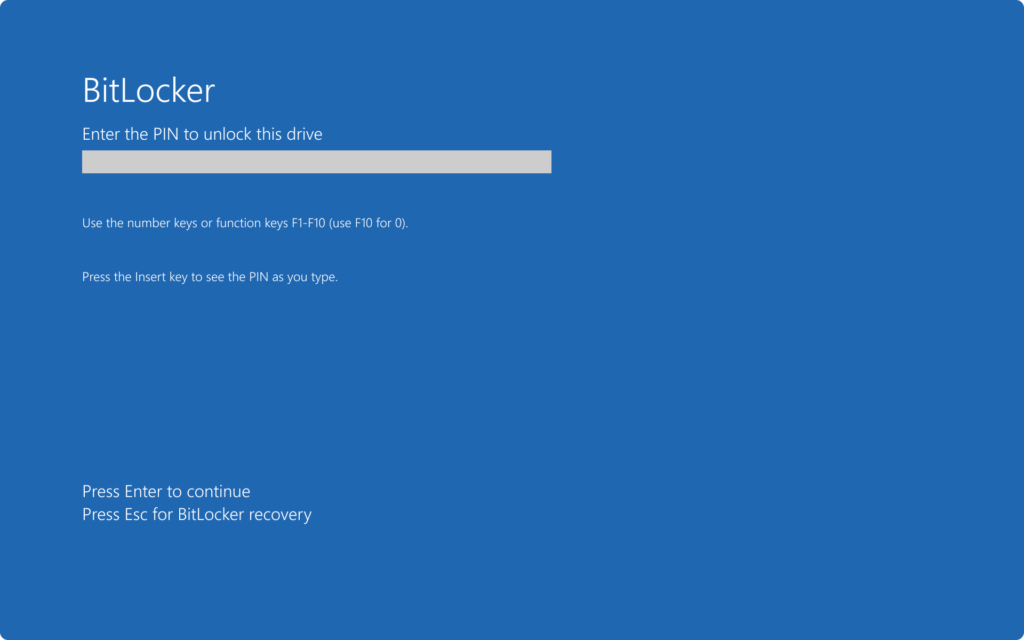
Sự cố này biểu hiện bằng việc người dùng gặp phải màn hình yêu cầu nhập khóa Khôi phục BitLocker sau mỗi lần khởi động lại máy tính, hoặc thậm chí ngay cả khi máy tính không được khởi động lại. Mặc dù khóa này chỉ cần nhập một lần (sau khi khắc phục), nhưng nó vẫn gây ra sự bất tiện đáng kể cho người dùng và quản trị viên hệ thống, đặc biệt là trong môi trường doanh nghiệp.
Nguyên Nhân Gốc Rễ của Sự Cố: Phân Tích Chi Tiết
Microsoft đã xác định nguyên nhân của sự cố là do sự tương tác phức tạp giữa cấu hình Group Policy liên quan đến BitLocker, Secure Boot và chứng chỉ Windows UEFI CA 2023. Cụ thể, sự cố xảy ra khi:
- BitLocker đã được bật trên ổ đĩa hệ điều hành.
- Group Policy “Configure TPM platform validation profile for native UEFI firmware configurations” đã được cấu hình và PCR7 được bao gồm trong hồ sơ xác thực (hoặc khóa đăng ký tương đương được thiết lập thủ công).
- Thông tin hệ thống (msinfo32.exe) báo cáo Secure Boot State PCR7 Binding as “Not Possible”.
- Chứng chỉ Windows UEFI CA 2023 có trong Secure Boot Signature Database (DB) của thiết bị, cho phép thiết bị sử dụng Windows Boot Manager được ký năm 2023 làm mặc định.
- Thiết bị hiện không chạy Trình quản lý Windows Boot Manager được ký năm 2023.
Về cơ bản, sự cố xảy ra do sự không tương thích giữa cấu hình TPM, Secure Boot và chứng chỉ Windows UEFI CA 2023. Điều này dẫn đến việc BitLocker yêu cầu khóa khôi phục để xác minh tính toàn vẹn của hệ thống. Một yếu tố quan trọng khác là việc cập nhật chứng chỉ UEFI, có thể gây ra xung đột với các cấu hình TPM hiện có.
Giải Pháp Khắc Phục Sự Cố: Hướng Dẫn Từng Bước
Microsoft đã cung cấp một số giải pháp để khắc phục sự cố này. Dưới đây là các phương pháp được khuyến nghị, được cập nhật theo thông tin mới nhất từ Microsoft:
1. Vô Hiệu Hóa Cấu Hình Group Policy (Giải Pháp Ưu Tiên)
Đây là giải pháp được Microsoft khuyến nghị nhất. Các bước thực hiện như sau:
- Mở Trình chỉnh sửa Group Policy (gpedit.msc) hoặc Bảng điều khiển Group Policy Management Console.
- Điều hướng đến: Computer Configuration > Administrative Templates > Windows Components > BitLocker Drive Encryption > Operating System Drives.
- Đặt “Configure TPM platform validation profile for native UEFI firmware configurations” to “Not Configured“.
- Chạy lệnh sau trên các thiết bị bị ảnh hưởng để áp dụng thay đổi chính sách: gpupdate /force
- Khởi động lại máy tính.
Thao tác này sẽ cập nhật các liên kết BitLocker để sử dụng hồ sơ PCR mặc định do Windows chọn, giải quyết sự cố yêu cầu khóa khôi phục. Việc khởi động lại là cần thiết để chính sách mới có hiệu lực.
2. Áp Dụng Bản Vá Lỗi Đã Biết (KIR) - Cập Nhật Tháng 4/2024
Microsoft đã phát hành một bản vá lỗi đã biết (KIR) để ngăn chặn sự cố trước khi tải xuống Bản vá Thứ Ba. Bản vá KIR này sẽ sửa đổi các liên kết BitLocker để tránh sự cố tương thích. Bạn có thể tải xuống và cài đặt KIR từ trang hỗ trợ của Microsoft (liên kết sẽ được cập nhật khi có sẵn).
3. Khởi Động Vào Chế Độ An Toàn (Phương Pháp Thay Thế)
Trong một số trường hợp, khởi động vào Chế độ An toàn có thể cho phép bạn truy cập vào hệ thống và thực hiện các thay đổi cần thiết trong Group Policy. Tuy nhiên, phương pháp này không phải lúc nào cũng hiệu quả và chỉ nên được sử dụng như một giải pháp tạm thời.
4. Sử Dụng Công Cụ Dòng Lệnh Manage-bde (Nâng Cao)
Đối với người dùng nâng cao, bạn có thể sử dụng công cụ dòng lệnh manage-bde để tạm dừng và tiếp tục BitLocker. Tuy nhiên, hãy cẩn thận khi sử dụng công cụ này, vì việc sử dụng sai có thể dẫn đến mất dữ liệu.
Phòng Ngừa và Các Bước Tiếp Theo: Bảo Vệ Hệ Thống Của Bạn
Để tránh gặp phải sự cố này trong tương lai, hãy xem xét các biện pháp phòng ngừa sau:
- Kiểm tra kỹ cấu hình Group Policy liên quan đến BitLocker trước khi triển khai bản cập nhật.
- Đảm bảo rằng Secure Boot được cấu hình chính xác và tương thích với chứng chỉ Windows UEFI CA 2023.
- Thử nghiệm bản cập nhật trên một nhóm nhỏ các thiết bị trước khi triển khai rộng rãi.
- Luôn sao lưu khóa khôi phục BitLocker để có thể khôi phục dữ liệu trong trường hợp khẩn cấp.
- Cập nhật BIOS/UEFI của máy tính lên phiên bản mới nhất để đảm bảo tương thích với các bản cập nhật Windows.
Microsoft đang tiếp tục điều tra sự cố này và có thể phát hành các bản cập nhật bổ sung để giải quyết triệt để vấn đề. Hãy theo dõi các thông báo chính thức từ Microsoft và các trang tin công nghệ uy tín để cập nhật thông tin mới nhất.
Tác Động Đến Bảo Mật và Hiệu Suất: Đánh Giá Toàn Diện
Mặc dù sự cố này gây ra sự bất tiện cho người dùng, nhưng nó không ảnh hưởng trực tiếp đến tính bảo mật của dữ liệu được mã hóa bởi BitLocker. Tuy nhiên, việc liên tục phải nhập khóa khôi phục có thể làm tăng nguy cơ bị tấn công bởi các phần mềm độc hại hoặc kẻ tấn công. Ngoài ra, việc tạm dừng và tiếp tục BitLocker có thể gây ra một chút suy giảm hiệu suất hệ thống, đặc biệt là trên các ổ đĩa chậm. Việc sử dụng các giải pháp quản lý khóa khôi phục tập trung có thể giảm thiểu rủi ro này.
Lời Khuyên Cho Quản Trị Viên Hệ Thống: Hành Động Nhanh Chóng
Đối với các quản trị viên hệ thống, việc ưu tiên khắc phục sự cố này là rất quan trọng. Hãy đảm bảo rằng tất cả các thiết bị bị ảnh hưởng được cập nhật với các giải pháp được Microsoft cung cấp. Ngoài ra, hãy xem xét việc triển khai một hệ thống quản lý khóa khôi phục BitLocker tập trung để đơn giản hóa quá trình khôi phục dữ liệu và giảm thiểu rủi ro bảo mật. Việc giám sát chặt chẽ nhật ký hệ thống để phát hiện sớm các dấu hiệu của sự cố cũng rất quan trọng.
Kết Luận: Giải Quyết Vấn Đề và Tối Ưu Hóa Hệ Thống
Bản cập nhật Patch Tuesday tháng 4 năm 2024 cho Windows 11 đã mang đến một số cải tiến quan trọng, nhưng cũng đi kèm với một sự cố không mong muốn liên quan đến BitLocker. Bằng cách hiểu rõ nguyên nhân gốc rễ của sự cố và áp dụng các giải pháp khắc phục được Microsoft cung cấp, bạn có thể bảo vệ dữ liệu của mình và duy trì hiệu suất hệ thống. Hãy luôn cập nhật các bản vá bảo mật mới nhất và thực hiện các biện pháp phòng ngừa để tránh gặp phải các sự cố tương tự trong tương lai. Windows 11 KB5083769/KB5082052 cần được xử lý cẩn thận để đảm bảo trải nghiệm người dùng tốt nhất và bảo mật tối ưu. Việc chủ động theo dõi thông tin từ Microsoft và cộng đồng công nghệ sẽ giúp bạn ứng phó kịp thời với các vấn đề phát sinh.
