
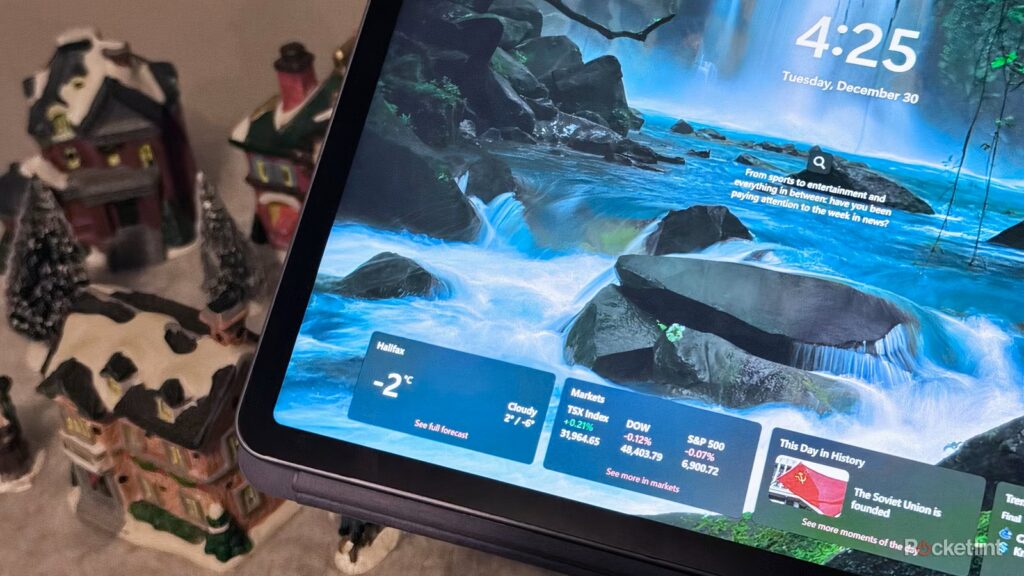
3 Bước "Tút" Màn Hình Khóa Windows 11: Biến Máy Tính Thành Trung Tâm Thông Tin Cá Nhân
Màn hình khóa Windows 11 không chỉ là lớp bảo vệ đầu tiên cho máy tính của bạn, mà còn là một không gian tiềm năng để cá nhân hóa trải nghiệm và hiển thị thông tin hữu ích. Microsoft liên tục cải tiến Windows 11, đặc biệt tập trung vào giao diện người dùng và tích hợp trí tuệ nhân tạo. Sự ra đời của các widget tùy biến trên màn hình khóa là một bước tiến lớn, biến nó từ một màn hình tĩnh thành một trung tâm thông tin động, giúp bạn bắt kịp mọi thông tin quan trọng ngay khi khởi động máy. Bài viết này sẽ hướng dẫn bạn 3 bước đơn giản để "tút" lại màn hình khóa Windows 11, giúp nó trở nên sạch sẽ, gọn gàng và hữu ích hơn bao giờ hết.
Windows 11: Những Cải Tiến Đáng Chú Ý Về Giao Diện và Tính Năng
Năm 2024 và 2025 hứa hẹn sẽ là giai đoạn phát triển mạnh mẽ của Windows 11, với hàng loạt bản cập nhật và cải tiến. Microsoft không chỉ tập trung vào việc cải thiện chế độ tối, Menu Start và biểu tượng pin, mà còn đầu tư mạnh vào tích hợp trí tuệ nhân tạo và nâng cao trải nghiệm người dùng. Một trong những điểm nhấn quan trọng nhất là khả năng tùy biến màn hình khóa với các widget, mang đến sự tiện lợi và cá nhân hóa chưa từng có.
Trước đây, màn hình khóa Windows 8 đã thử nghiệm tính năng hiển thị cập nhật ứng dụng, nhưng hiệu quả không cao do ít ứng dụng hỗ trợ. Microsoft đã khắc phục điều này bằng cách mở rộng khả năng thêm các widget đầy đủ chức năng trực tiếp lên màn hình khóa. Đây là một bước tiến vượt bậc, giúp người dùng có thể truy cập thông tin quan trọng một cách nhanh chóng và dễ dàng.
Widget Màn Hình Khóa: Từ "Không Hữu Ích" Đến "Đầy Tiện Ích"
Các widget mới trên màn hình khóa Windows 11 hoạt động tương tự như tính năng "Thời tiết và hơn thế nữa" đã được triển khai trước đó, nhưng với khả năng tùy biến vượt trội. Người dùng có thể ghim, sắp xếp, xóa và điều chỉnh thủ công các widget này. Thay vì bị giới hạn trong một bộ widget cố định, bạn có thể tùy chọn hiển thị những thông tin mà bạn quan tâm nhất, biến màn hình khóa thành một trung tâm thông tin cá nhân hóa.
Hiện tại, có rất nhiều widget khác nhau để lựa chọn, bao gồm:
- Calendar (Lịch)
- Countdown (Đếm ngược)
- Daily Discovery (Khám phá hàng ngày)
- Daily Wonder (Điều kỳ diệu hàng ngày)
- Events Near You (Sự kiện gần bạn)
- Focus Session (Phiên tập trung)
- Phone Link (Liên kết điện thoại)
- Photos (Ảnh)
- Sports (Thể thao)
- Today’s Moment (Khoảnh khắc hôm nay)
- Traffic (Giao thông)
- Watchlist (Danh sách theo dõi)
- Weather (Thời tiết)
Microsoft đang triển khai các tính năng mới này một cách dần dần để đảm bảo chất lượng và sự ổn định. Nếu bạn chưa thấy tùy chọn widget mới trên máy tính của mình, đừng lo lắng, nó sẽ sớm xuất hiện trong những bản cập nhật tiếp theo. Hãy đảm bảo bạn đã cập nhật Windows 11 lên phiên bản mới nhất để trải nghiệm đầy đủ các tính năng.
Bước 1: Kích Hoạt Widget Trên Màn Hình Khóa
Để bắt đầu sử dụng widget trên màn hình khóa Windows 11, bạn cần thực hiện các bước sau:
- Mở ứng dụng Settings (Cài đặt) bằng cách nhấn tổ hợp phím Windows + I.
- Điều hướng đến Personalization > Lock screen (Cá nhân hóa > Màn hình khóa).
- Bật mục có nhãn Your widgets (Widget của bạn).
Việc bật "Your widgets" sẽ cho phép bạn thêm và tùy chỉnh các widget trên màn hình khóa. Đây là bước đầu tiên quan trọng để biến màn hình khóa của bạn trở nên hữu ích hơn, cung cấp thông tin nhanh chóng và tiện lợi.
Bước 2: Thêm Widget Vào Màn Hình Khóa
Sau khi kích hoạt widget, bạn có thể bắt đầu thêm các widget yêu thích của mình:
- Trong mục Lock screen (Màn hình khóa), nhấp vào nút Add widget (Thêm widget) bên cạnh dòng chữ “Add widgets to your lock screen”.
- Chọn widget bạn muốn thêm từ danh sách. Bạn có thể tìm kiếm widget bằng thanh tìm kiếm nếu danh sách quá dài.
Bạn có thể thêm tối đa bốn widget trên màn hình khóa cùng một lúc. Hãy chọn những widget cung cấp thông tin mà bạn thường xuyên sử dụng, chẳng hạn như lịch, thời tiết, tin tức hoặc thể thao. Việc lựa chọn widget phù hợp sẽ giúp bạn tiết kiệm thời gian và nâng cao hiệu quả công việc hàng ngày.
Bước 3: Tùy Chỉnh và Sắp Xếp Widget
Sau khi thêm widget, bạn có thể tùy chỉnh và sắp xếp chúng theo ý muốn:
- Sắp xếp lại widget: Sử dụng các thanh kéo ở bên trái mỗi mục widget để thay đổi vị trí của chúng. Bạn có thể kéo và thả widget để tìm vị trí phù hợp nhất.
- Xóa widget: Nhấp vào biểu tượng dấu ba chấm ở bên phải mỗi mục widget và chọn Remove (Xóa).
- Điều chỉnh cài đặt widget: Nhấp vào biểu tượng dấu ba chấm và chọn Settings (Cài đặt) để tùy chỉnh các tùy chọn cụ thể cho từng widget, chẳng hạn như vị trí, đơn vị đo lường hoặc nguồn cấp dữ liệu.
Việc tùy chỉnh và sắp xếp widget sẽ giúp bạn tạo ra một màn hình khóa sạch sẽ, gọn gàng và phù hợp với nhu cầu cá nhân. Hãy dành thời gian để thử nghiệm và tìm ra cách bố trí widget tốt nhất cho bạn. Một màn hình khóa được cá nhân hóa sẽ giúp bạn bắt đầu ngày mới một cách hiệu quả và thoải mái.
Xu Hướng Widget Màn Hình Khóa Trong Tương Lai
Microsoft đang tiếp tục phát triển và cải thiện tính năng widget trên màn hình khóa Windows 11. Trong tương lai, chúng ta có thể mong đợi:
- Nhiều widget hơn: Microsoft sẽ bổ sung thêm nhiều widget mới, đáp ứng nhu cầu đa dạng của người dùng, bao gồm cả widget từ các nhà phát triển bên thứ ba.
- Tích hợp AI: Các widget sẽ được tích hợp trí tuệ nhân tạo, cung cấp thông tin cá nhân hóa và dự đoán hữu ích, chẳng hạn như gợi ý lịch trình hoặc tin tức phù hợp với sở thích của bạn.
- Khả năng tương tác: Người dùng có thể tương tác trực tiếp với các widget trên màn hình khóa, chẳng hạn như trả lời email, điều khiển nhạc hoặc quản lý các thiết bị thông minh.
- Widget động: Widget sẽ hiển thị thông tin thay đổi theo thời gian thực, cung cấp thông tin cập nhật liên tục mà không cần mở khóa máy tính.
Những cải tiến này sẽ biến màn hình khóa Windows 11 thành một trung tâm thông tin thông minh và tiện lợi, giúp người dùng quản lý cuộc sống và công việc hiệu quả hơn. Việc làm quen và tận dụng các tính năng widget ngay từ bây giờ sẽ giúp bạn không bỏ lỡ những lợi ích tuyệt vời mà Microsoft mang lại. Theo dõi các bản cập nhật Windows 11 để không bỏ lỡ những tính năng mới nhất.
Hy vọng với 3 bước "tút" màn hình khóa Windows 11 này, bạn đã có thể biến màn hình khóa của mình trở nên sạch sẽ, gọn gàng và hữu ích hơn. Hãy thử ngay và chia sẻ trải nghiệm của bạn! Đừng ngần ngại khám phá các widget khác nhau và tùy chỉnh chúng để tạo ra một màn hình khóa hoàn toàn phù hợp với phong cách và nhu cầu của bạn.
