
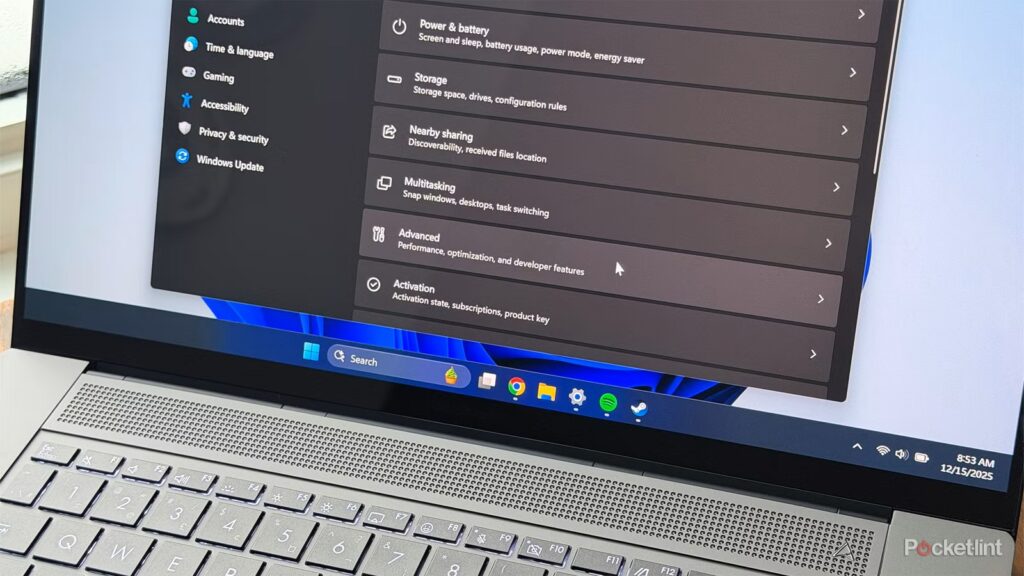
Tăng Tốc Windows 11: 10 Thủ Thuật "Tươi Mới" Giúp Máy Tính Của Bạn Bay Bổng (Cập Nhật 2024)
Bạn đang sử dụng Windows 11 cho công việc, học tập hay giải trí? Bạn có cảm thấy máy tính của mình hoạt động chậm chạp, giật lag, ảnh hưởng đến hiệu suất làm việc? Đừng vội vàng chi tiền nâng cấp phần cứng! Trong nhiều trường hợp, hiệu suất máy tính có thể được cải thiện đáng kể chỉ bằng những điều chỉnh phần mềm đơn giản. Đặc biệt, với giá RAM và SSD vẫn còn cao, việc tối ưu hóa hệ thống hiện tại là một lựa chọn thông minh và tiết kiệm. Bài viết này sẽ chia sẻ 10 thủ thuật đơn giản nhưng hiệu quả để tăng tốc Windows 11, giúp máy tính của bạn hoạt động mượt mà hơn, mà không cần kiến thức kỹ thuật phức tạp. Chúng tôi sẽ cập nhật những xu hướng và thông tin mới nhất để đảm bảo bạn có được trải nghiệm tốt nhất.
1. Giảm Bớt Hiệu Ứng Hình Ảnh: "Nhanh Gọn" Cho Hiệu Năng
Hiệu ứng hình ảnh trong Windows 11, như bóng đổ, hoạt ảnh và hiệu ứng chuyển tiếp cửa sổ, mang lại trải nghiệm trực quan đẹp mắt. Tuy nhiên, chúng cũng tiêu tốn tài nguyên hệ thống, đặc biệt là trên các máy tính cấu hình yếu hoặc sử dụng card đồ họa tích hợp. Việc giảm bớt hoặc tắt các hiệu ứng này có thể cải thiện đáng kể hiệu suất, đặc biệt khi chơi game hoặc sử dụng các ứng dụng đồ họa.
Windows cung cấp ba tùy chọn quản lý hiệu ứng hình ảnh:
- Để Windows tự chọn: Windows sẽ tự động điều chỉnh hiệu ứng dựa trên cấu hình phần cứng.
- Điều chỉnh để có giao diện tốt nhất: Ưu tiên tính thẩm mỹ, hiệu ứng hình ảnh được giữ nguyên.
- Điều chỉnh để có hiệu suất tốt nhất: Tắt hầu hết các hiệu ứng hình ảnh, ưu tiên tốc độ và độ mượt mà.
Để tăng tốc Windows 11, hãy chọn Điều chỉnh để có hiệu suất tốt nhất. Dưới đây là các bước thực hiện:
- Mở Tìm kiếm Windows và gõ “Performance”.
- Nhấp vào tùy chọn “Adjust the appearance and performance of Windows”.
- Chọn “Adjust for best performance” trong menu, rồi nhấn Áp dụng và OK.
2. Chỉnh Sửa Chế Độ Nguồn Điện: "Giải Phóng" Sức Mạnh Tiềm Ẩn
Chế độ nguồn điện ảnh hưởng trực tiếp đến hiệu suất của máy tính. Windows thường sử dụng chế độ “Cân bằng”, cân bằng giữa hiệu suất và tiết kiệm năng lượng. Tuy nhiên, nếu bạn muốn tận dụng tối đa hiệu năng của hệ thống, hãy chuyển sang chế độ “Hiệu suất cao”. Chế độ này sẽ cho phép CPU và GPU hoạt động ở xung nhịp cao nhất.
Lưu ý: Chế độ “Hiệu suất cao” tiêu thụ nhiều điện năng hơn. Nếu bạn sử dụng máy tính xách tay, thời lượng pin có thể giảm đáng kể. Hãy cân nhắc sử dụng chế độ này khi cần hiệu năng cao và chuyển về Chế độ cân bằng để tiết kiệm pin khi không cần thiết.
Để thay đổi chế độ nguồn:
- Gõ “Control Panel” vào ô tìm kiếm của Windows và chọn ứng dụng Control Panel.
- Điều hướng đến Hardware and Sound > Power Options.
- Trong mục các chế độ ưu tiên, chọn High Performance.
Ngoài ra, trong ứng dụng Settings (System > Power), hãy đảm bảo Power mode được đặt thành Best performance khi máy tính của bạn được cắm điện. Đối với máy tính xách tay, bạn có thể sử dụng chế độ này khi cần hiệu năng cao và chuyển về Chế độ cân bằng để tiết kiệm pin.
3. Thiết Lập Ứng Dụng Sử Dụng GPU Chuyên Dụng: "Khai Thác" Sức Mạnh Card Đồ Họa
Nếu máy tính của bạn có cả card đồ họa rời và card đồ họa tích hợp, một số ứng dụng có thể mặc định sử dụng card đồ họa tích hợp, dù card đồ họa rời mạnh hơn nhiều. Để đảm bảo các ứng dụng nặng như Photoshop, Premiere Pro, các phần mềm dựng hình 3D hoặc các trò chơi sử dụng card đồ họa rời, bạn cần thiết lập thủ công trong Windows.
Các bước thực hiện:
- Mở ứng dụng Cài đặt trên máy tính của bạn.
- Vào System > Display > Graphics.
- Trong phần Custom settings for applications, chọn ứng dụng bạn muốn sử dụng card đồ họa rời. Nếu ứng dụng không có trong danh sách, bạn có thể thêm nó bằng cách chọn "Browse".
- Sau khi tìm thấy ứng dụng, chọn tùy chọn Ưu tiên GPU và chọn High performance (card đồ họa rời).
4. Bảo Trì Chung: "Dọn Dẹp" Để Máy Tính Hoạt Động Mượt Mà
Việc bảo trì định kỳ là rất quan trọng để duy trì hiệu suất ổn định của máy tính. Hãy thực hiện các thao tác sau ít nhất mỗi tháng một lần:
- Chạy Disk Cleanup: Xóa các tệp tạm thời, tệp cập nhật Windows cũ để giải phóng dung lượng ổ đĩa.
- Gõ “Disk Cleanup” vào ô tìm kiếm của Windows và mở tiện ích Disk Cleanup.
- Chọn ổ đĩa bạn muốn dọn dẹp (khuyên dùng ổ C:).
- Chọn tất cả các tệp bạn muốn xóa. Chọn Dọn dẹp các tệp hệ thống để xóa nhiều tệp hơn.
- Nhấp vào OK để chạy quá trình dọn dẹp ổ đĩa.
- Cập nhật Windows: Các bản cập nhật thường bao gồm các bản sửa lỗi và cải thiện hiệu suất. Vào Cài đặt > Windows Update và cài đặt bất kỳ bản cập nhật nào có sẵn.
- Cập nhật trình điều khiển card đồ họa: Trình điều khiển mới nhất thường mang lại hiệu suất tốt hơn và khắc phục các lỗi. Tùy thuộc vào card đồ họa của bạn, hãy sử dụng ứng dụng Nvidia GeForce Experience, AMD Software: Adrenalin Edition hoặc Intel Driver & Support Assistant để cập nhật.
- Chống phân mảnh ổ cứng (HDD): Nếu bạn vẫn sử dụng ổ cứng HDD, hãy chống phân mảnh ổ đĩa thường xuyên để cải thiện tốc độ truy cập dữ liệu.
5. Quản Lý Các Ứng Dụng Chạy Ngầm: "Giải Phóng" Tài Nguyên Hệ Thống
Quá nhiều ứng dụng và tiến trình chạy ngầm có thể làm chậm máy tính đáng kể. Hãy đóng các ứng dụng và tab trình duyệt khi không sử dụng và giữ số lượng ứng dụng khởi động ở mức tối thiểu.
Cách thực hiện:
- Mở Trình quản lý tác vụ bằng cách nhấn tổ hợp phím Win + Shift + Esc. Hoặc, nhấp chuột phải vào thanh tác vụ và chọn Trình quản lý tác vụ.
- Trong Trình quản lý tác vụ, mở tab Processes, xem xét các ứng dụng đang chạy ngầm và đóng những ứng dụng không cần thiết.
- Nhấp vào tab Startup apps.
- Nhấp chuột phải vào bất kỳ chương trình nào bạn không cần chạy khi khởi động, sau đó nhấp vào Disable.
6. Tắt Các Ứng Dụng Khởi Động Không Cần Thiết
Nhiều ứng dụng tự động khởi động cùng Windows, chiếm dụng tài nguyên hệ thống ngay cả khi bạn không sử dụng chúng. Hãy tắt những ứng dụng không cần thiết để tăng tốc độ khởi động và cải thiện hiệu suất tổng thể.
Thực hiện bằng cách: Mở Task Manager (Ctrl + Shift + Esc), chọn tab Startup, và tắt các ứng dụng không cần thiết.
7. Vô Hiệu Hóa Các Dịch Vụ Không Cần Thiết
Windows chạy nhiều dịch vụ nền để cung cấp các tính năng khác nhau. Một số dịch vụ này có thể không cần thiết đối với bạn và có thể chiếm dụng tài nguyên hệ thống. Hãy vô hiệu hóa những dịch vụ không cần thiết để giải phóng tài nguyên.
Thực hiện bằng cách: Nhấn Win + R, gõ "services.msc" và nhấn Enter. Tìm các dịch vụ không cần thiết và tắt chúng. Lưu ý: Hãy cẩn thận khi tắt các dịch vụ, vì việc tắt nhầm dịch vụ có thể gây ra sự cố hệ thống.
8. Sử Dụng Chế Độ Game (Game Mode)
Windows 11 có chế độ Game Mode, được thiết kế để tối ưu hóa hệ thống cho các trò chơi. Chế độ này sẽ ưu tiên tài nguyên hệ thống cho trò chơi, giảm thiểu các hoạt động nền và cải thiện hiệu suất.
Kích hoạt Game Mode bằng cách: Vào Settings > Gaming > Game Mode và bật nó lên.
9. Nâng Cấp Ổ Cứng Lên SSD
Nếu bạn vẫn đang sử dụng ổ cứng HDD, việc nâng cấp lên ổ cứng SSD (Solid State Drive) sẽ là một cải tiến lớn về hiệu suất. SSD có tốc độ truy cập dữ liệu nhanh hơn nhiều so với HDD, giúp máy tính khởi động nhanh hơn, ứng dụng mở nhanh hơn và hệ thống hoạt động mượt mà hơn.
Theo các báo cáo gần đây, việc chuyển từ HDD sang SSD có thể cải thiện tốc độ khởi động lên đến 500%.
10. Cài Đặt Lại Windows (Giải Pháp Cuối Cùng)
Nếu bạn đã thử tất cả các thủ thuật trên mà máy tính vẫn chậm, việc cài đặt lại Windows có thể là giải pháp cuối cùng. Việc cài đặt lại Windows sẽ xóa tất cả các tệp và ứng dụng trên ổ đĩa, trả lại máy tính về trạng thái ban đầu. Hãy sao lưu dữ liệu quan trọng trước khi cài đặt lại Windows.
Việc quản lý các ứng dụng chạy ngầm một cách hiệu quả, kết hợp với các thủ thuật tối ưu hóa khác, sẽ giúp máy tính của bạn hoạt động mượt mà hơn và phản hồi nhanh hơn. Hãy thử áp dụng những thủ thuật này để tận hưởng trải nghiệm sử dụng Windows 11 tốt nhất!
