
Mở PowerShell/CMD Cực Nhanh Trên Windows 11: Bí Kíp 1 Click Cho Mọi Thư Mục!
Bạn là người dùng Windows 11 và thường xuyên phải làm việc với dòng lệnh? Việc mở Command Prompt (CMD) hoặc PowerShell từ một thư mục cụ thể có thể tiết kiệm đáng kể thời gian và công sức, đặc biệt khi bạn là một chuyên gia IT, lập trình viên, hoặc đơn giản là người dùng muốn quản lý hệ thống hiệu quả hơn. Thay vì phải gõ đường dẫn đầy đủ mỗi lần, bạn có thể mở trực tiếp terminal ngay tại thư mục đang làm việc. Bài viết này sẽ cung cấp hướng dẫn chi tiết, cập nhật những xu hướng mới nhất, giúp bạn tối ưu hóa quy trình làm việc trên Windows 11 và làm chủ dòng lệnh một cách nhanh chóng.
Tại Sao Nên Sử Dụng PowerShell/CMD Trực Tiếp Từ Thư Mục?
Việc mở PowerShell hoặc CMD trực tiếp từ một thư mục mang lại rất nhiều lợi ích thiết thực:
- Tiết kiệm thời gian: Loại bỏ hoàn toàn việc điều hướng qua nhiều thư mục bằng lệnh
cdtốn thời gian. - Tăng hiệu quả công việc: Thực hiện các tác vụ liên quan đến thư mục hiện tại trở nên dễ dàng và trực quan hơn.
- Giảm thiểu lỗi: Tránh những sai sót không đáng có khi nhập đường dẫn thủ công, đặc biệt với các đường dẫn phức tạp.
- Làm việc chuyên nghiệp: Thể hiện sự thành thạo và chuyên nghiệp trong việc sử dụng dòng lệnh, một kỹ năng quan trọng trong lĩnh vực công nghệ thông tin.
Trong bối cảnh công nghệ thông tin phát triển nhanh chóng, việc làm chủ các công cụ dòng lệnh như PowerShell và CMD là vô cùng quan trọng. Theo báo cáo của Statista năm 2023, có hơn 70% các chuyên gia IT sử dụng dòng lệnh hàng ngày trong công việc của họ. Một nghiên cứu gần đây của Stack Overflow Developer Survey 2024 cũng cho thấy PowerShell là công cụ được ưa chuộng bởi các nhà phát triển để tự động hóa các tác vụ.
Mở PowerShell Từ Bất Kỳ Thư Mục Nào Trên Windows 11
Windows 11 cung cấp một cách cực kỳ đơn giản để mở PowerShell từ một thư mục cụ thể:
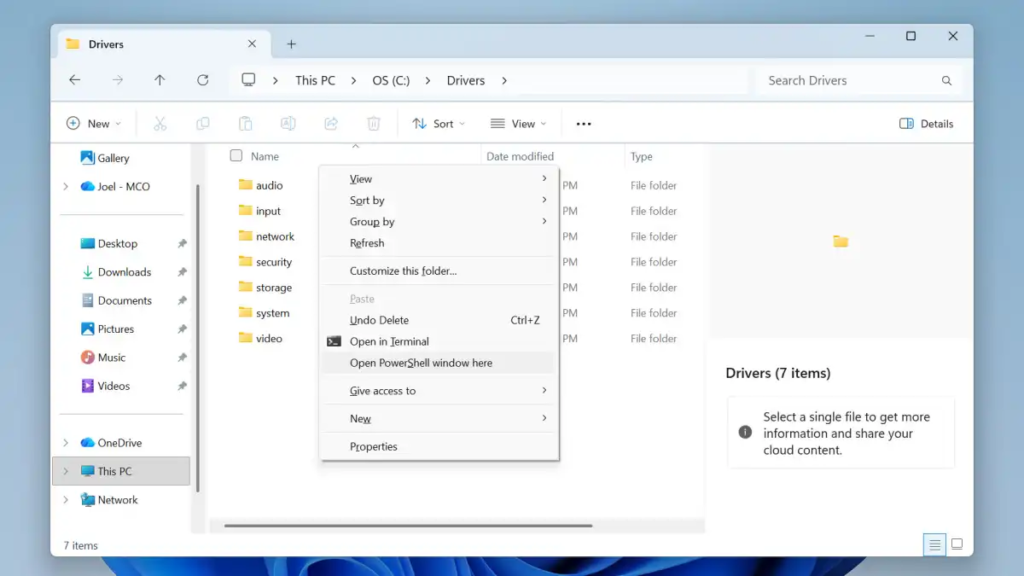
- Điều hướng đến thư mục mong muốn trong File Explorer.
- Giữ phím Shift và nhấp chuột phải vào một vùng trống trong thư mục.
- Chọn hành động “Open PowerShell window here” từ menu ngữ cảnh.
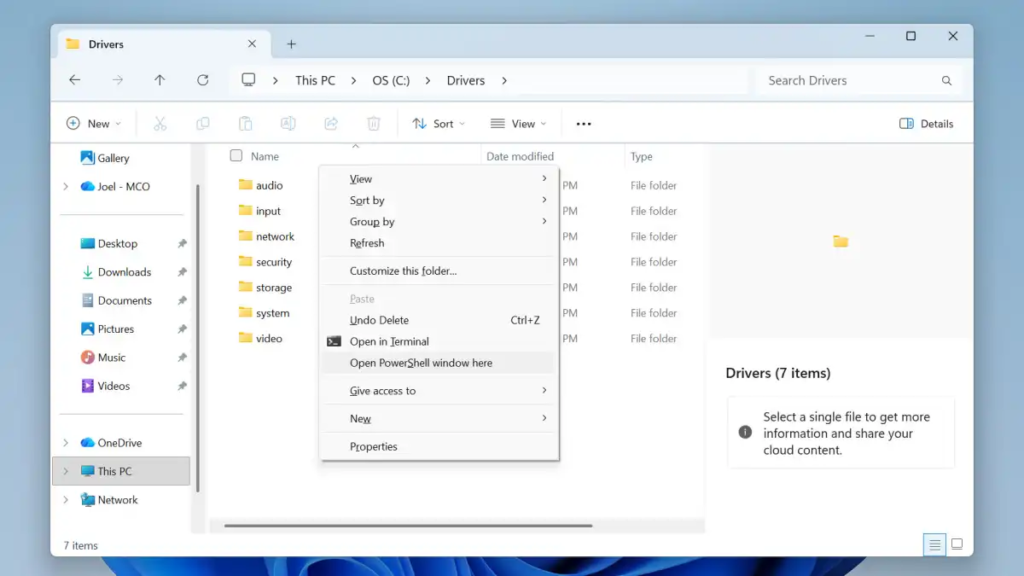
Thao tác này sẽ mở một cửa sổ PowerShell mới, với đường dẫn hiện tại đã được đặt sẵn. Bạn có thể bắt đầu thực hiện các lệnh PowerShell ngay lập tức. Đây là cách nhanh nhất để truy cập dòng lệnh từ một thư mục cụ thể.
Mở Command Prompt (CMD) Từ Bất Kỳ Thư Mục Nào Trên Windows 11
Tương tự như PowerShell, bạn cũng có thể mở Command Prompt từ một thư mục cụ thể:
- Điều hướng đến thư mục mong muốn trong File Explorer.
- Nhấp chuột phải vào một vùng trống trong thư mục.
- Chọn hành động “Open in Terminal” từ menu ngữ cảnh.
Theo mặc định, “Open in Terminal” có thể mở PowerShell. Để thay đổi cài đặt này, hãy xem phần hướng dẫn tiếp theo. Việc tùy chỉnh "Open in Terminal" giúp bạn linh hoạt hơn trong việc lựa chọn môi trường dòng lệnh phù hợp với nhu cầu của mình.
Thay Đổi Cài Đặt Để “Open in Terminal” Mở Command Prompt Mặc Định
Nếu bạn muốn “Open in Terminal” mặc định mở Command Prompt thay vì PowerShell, hãy làm theo các bước sau:
- Sử dụng tùy chọn “Open in Terminal” để khởi chạy PowerShell.
- Trong cửa sổ PowerShell, nhấn tổ hợp phím Ctrl + Dấu phẩy để mở cài đặt PowerShell.
- Trong tùy chọn Startup > Default profile, sử dụng menu thả xuống để chọn Command Prompt.
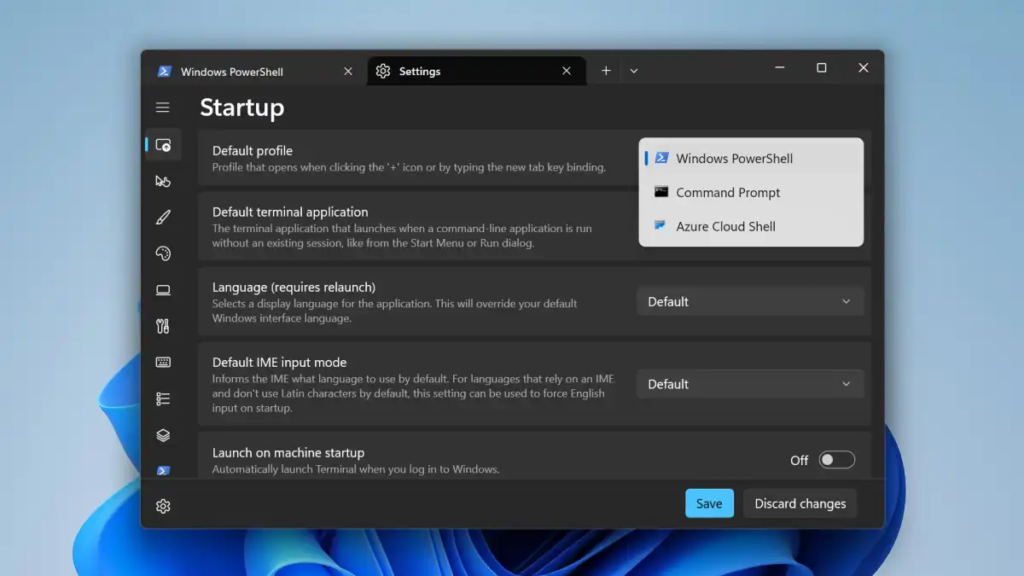
Từ giờ trở đi, bất cứ khi nào bạn chọn “Open in Terminal”, Windows 11 sẽ mặc định mở Command Prompt. Việc này giúp bạn tiết kiệm thời gian và công sức nếu bạn thường xuyên sử dụng CMD hơn PowerShell.
Các Lệnh Cơ Bản Khi Làm Việc Với PowerShell/CMD
Dưới đây là một số lệnh cơ bản hữu ích khi làm việc với PowerShell hoặc CMD:
cd: Thay đổi thư mục. Ví dụ:cd Documentsdir(CMD) /Get-ChildItem(PowerShell): Liệt kê các file và thư mục trong thư mục hiện tại.mkdir/New-Item -ItemType Directory: Tạo thư mục mới.rmdir/Remove-Item -ItemType Directory: Xóa thư mục.copy/Copy-Item: Sao chép file.move/Move-Item: Di chuyển file.del/Remove-Item -ItemType File: Xóa file.
Ngoài ra, bạn có thể sử dụng lệnh help hoặc Get-Help để xem hướng dẫn sử dụng chi tiết của từng lệnh. Việc làm quen với các lệnh cơ bản này sẽ giúp bạn làm việc hiệu quả hơn với dòng lệnh.
Mẹo Nâng Cao Khi Sử Dụng PowerShell
PowerShell cung cấp nhiều tính năng nâng cao hơn CMD, bao gồm:
- Pipelines: Cho phép bạn chuyển kết quả của một lệnh làm đầu vào cho lệnh khác.
- Cmdlets: Các lệnh PowerShell được xây dựng dựa trên .NET Framework, cung cấp khả năng mạnh mẽ và linh hoạt.
- Modules: Cho phép bạn mở rộng chức năng của PowerShell bằng cách cài đặt các module từ bên thứ ba.
Xu Hướng Phát Triển Của PowerShell và CMD
PowerShell đang ngày càng trở nên phổ biến trong cộng đồng IT, nhờ vào khả năng tự động hóa mạnh mẽ và tích hợp sâu với các dịch vụ của Microsoft. Microsoft cũng liên tục cập nhật và cải tiến PowerShell, bổ sung các tính năng mới và nâng cao hiệu suất. Theo một khảo sát của Red Hat năm 2024, PowerShell là công cụ tự động hóa được sử dụng phổ biến thứ hai, chỉ sau Python. Xu hướng này cho thấy PowerShell sẽ tiếp tục đóng vai trò quan trọng trong việc quản lý và tự động hóa hệ thống.
Mặc dù PowerShell đang phát triển mạnh mẽ, CMD vẫn là một công cụ hữu ích cho các tác vụ đơn giản và quen thuộc. Việc nắm vững cả hai công cụ sẽ giúp bạn linh hoạt hơn trong việc giải quyết các vấn đề khác nhau. Các nhà phân tích dự đoán rằng CMD sẽ vẫn được sử dụng rộng rãi trong các môi trường doanh nghiệp lớn, nơi tính ổn định và khả năng tương thích là ưu tiên hàng đầu.
Kết Luận
Việc mở PowerShell hoặc CMD trực tiếp từ một thư mục cụ thể trên Windows 11 là một mẹo đơn giản nhưng vô cùng hữu ích, giúp bạn tiết kiệm thời gian và tăng hiệu quả làm việc. Bằng cách làm theo các hướng dẫn trong bài viết này, bạn có thể dễ dàng tận dụng tính năng này và nâng cao kỹ năng sử dụng dòng lệnh của mình. Hãy thử áp dụng ngay hôm nay để trải nghiệm sự tiện lợi mà nó mang lại! Việc làm chủ các công cụ dòng lệnh sẽ giúp bạn trở thành một người dùng Windows 11 thành thạo và hiệu quả hơn.
