
Bỏ Túi Bí Kíp Kiểm Tra iPhone Cũ: Mua Ngon, Tránh "Tiền Mất Tật Mang"
Thị trường iPhone cũ đang ngày càng sôi động, thu hút nhiều người dùng muốn sở hữu sản phẩm Apple với mức giá phải chăng. Tuy nhiên, việc mua iPhone cũ tiềm ẩn nhiều rủi ro nếu không kiểm tra kỹ lưỡng. Máy lỗi, máy dựng, iCloud ẩn là những vấn đề thường gặp khiến người mua tiền mất tật mang. Bài viết này sẽ cung cấp cho bạn những kiến thức và kỹ năng cần thiết để kiểm tra iPhone cũ một cách toàn diện, giúp bạn đưa ra quyết định mua hàng thông minh và an toàn nhất. Hãy cùng khám phá những bí kíp hữu ích này nhé!
Tại Sao Việc Kiểm Tra iPhone Cũ Quan Trọng?
Việc kiểm tra iPhone cũ không chỉ đơn thuần là đảm bảo bạn mua được một chiếc điện thoại hoạt động tốt. Nó còn giúp bạn tránh những rủi ro tài chính và phiền toái về sau. Một chiếc iPhone cũ không được kiểm tra kỹ có thể gặp các vấn đề như:
- Lỗi phần cứng: Màn hình bị lỗi, pin chai, camera không hoạt động, loa rè,...
- Lỗi phần mềm: Máy bị treo, giật lag, không thể cập nhật hệ điều hành,...
- Máy dựng: Các linh kiện bên trong đã bị thay thế, chất lượng không đảm bảo.
- iCloud ẩn: Máy bị khóa tài khoản iCloud, không thể sử dụng.
Do đó, việc dành thời gian kiểm tra kỹ lưỡng trước khi mua là vô cùng quan trọng.
Hướng Dẫn Chi Tiết Kiểm Tra iPhone Cũ
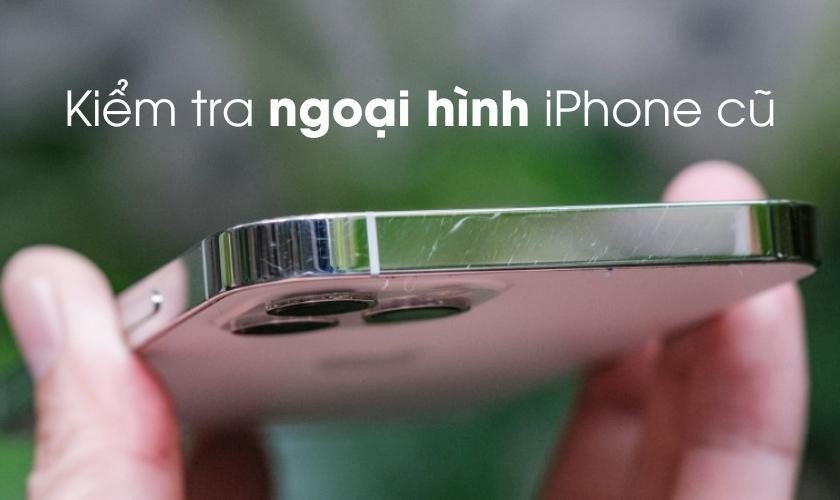
1. Kiểm Tra Ngoại Hình
Đây là bước đầu tiên và dễ thực hiện nhất. Hãy quan sát kỹ khung viền, mặt lưng và màn hình của máy. Tìm kiếm các dấu hiệu như:
- Trầy xước: Kiểm tra xem có vết trầy xước sâu hoặc nhiều vết xước nhỏ không.
- Móp méo: Quan sát kỹ các góc cạnh của máy xem có bị móp méo không.
- Hở keo: Kiểm tra xem các đường viền giữa màn hình và khung máy có bị hở keo không.
- Vết thay thế: Tìm kiếm các dấu hiệu cho thấy máy đã từng bị mở hoặc thay thế linh kiện.
Một chiếc iPhone cũ có ngoại hình tốt thường cho thấy máy được người dùng trước đó chăm sóc cẩn thận.
2. Kiểm Tra Màn Hình và Cảm Ứng
Màn hình là một trong những bộ phận quan trọng nhất của iPhone. Hãy kiểm tra kỹ lưỡng:
- Điểm chết: Bật màn hình nền trắng và đen để phát hiện các điểm chết (pixel không hiển thị).
- Ám màu: Quan sát xem màn hình có bị ám màu không.
- Độ nhạy cảm ứng: Vuốt đều khắp màn hình để kiểm tra độ nhạy cảm ứng.
- Hở sáng: Kiểm tra xem màn hình có bị hở sáng ở các góc cạnh không.
3. Kiểm Tra Các Nút Bấm Vật Lý
Các nút bấm vật lý như nút nguồn, nút âm lượng, nút Home (nếu có) cần hoạt động trơn tru và phản hồi nhanh chóng. Hãy nhấn các nút này nhiều lần để kiểm tra:
- Độ nảy: Các nút cần có độ nảy tốt, không bị lún hoặc kẹt.
- Phản hồi: Các nút cần phản hồi nhanh chóng khi nhấn.
4. Kiểm Tra Pin và Tình Trạng Pin
Pin là một yếu tố quan trọng ảnh hưởng đến thời gian sử dụng của iPhone. Hãy kiểm tra:
- Dung lượng pin tối đa: Vào Cài đặt > Pin > Sức khỏe Pin để xem dung lượng pin tối đa. Nên chọn iPhone có dung lượng pin tối đa từ 80% trở lên.
- Thời gian sử dụng: Hỏi người bán về thời gian sử dụng pin thực tế.
Pin chai sẽ khiến iPhone nhanh hết pin và có thể gây ra các vấn đề về hiệu năng.
5. Kiểm Tra iCloud và Khóa Kích Hoạt
Đây là bước kiểm tra quan trọng nhất để đảm bảo bạn mua được một chiếc iPhone không bị khóa tài khoản iCloud. Hãy yêu cầu người bán:
- Đăng xuất tài khoản iCloud: Yêu cầu người bán đăng xuất hoàn toàn tài khoản iCloud trên máy.
- Khôi phục cài đặt gốc: Thực hiện khôi phục cài đặt gốc để kiểm tra khóa kích hoạt. Nếu máy yêu cầu nhập tài khoản iCloud, đó là dấu hiệu máy bị khóa.
6. Kiểm Tra IMEI và Thông Tin Máy
IMEI là mã định danh duy nhất của mỗi chiếc iPhone. Hãy kiểm tra:
- Lấy IMEI: Gọi *#06# để lấy mã IMEI của máy.
- So sánh IMEI: So sánh IMEI hiển thị trên máy với IMEI in trên hộp hoặc trong phần cài đặt (Cài đặt > Cài đặt chung > Giới thiệu).
Nếu IMEI không trùng khớp, đó là dấu hiệu máy đã bị can thiệp.
7. Kiểm Tra Camera, Loa và Micro
Hãy kiểm tra:
- Camera: Mở camera trước và sau để chụp ảnh và quay video. Kiểm tra chất lượng hình ảnh và các tính năng như zoom, flash,...
- Loa: Phát nhạc hoặc video để kiểm tra chất lượng âm thanh của loa.
- Micro: Ghi âm hoặc thực hiện cuộc gọi để kiểm tra chất lượng micro.
8. Kiểm Tra Kết Nối và Cảm Biến
Hãy kiểm tra:
- Wi-Fi: Bật Wi-Fi và kết nối với mạng.
- Bluetooth: Bật Bluetooth và kết nối với thiết bị khác.
- Dữ liệu di động: Bật dữ liệu di động và kiểm tra tốc độ truy cập internet.
- Cảm biến tiệm cận: Thực hiện cuộc gọi và che tay trước cảm biến tiệm cận để xem màn hình có tắt không.
- Cảm biến xoay màn hình: Xoay máy để kiểm tra xem màn hình có xoay theo không.
Địa Chỉ Mua iPhone Cũ Uy Tín, Chính Hãng
Ngoài việc nắm vững các cách kiểm tra iPhone cũ, việc lựa chọn một địa chỉ mua hàng uy tín cũng rất quan trọng. Một số địa chỉ bạn có thể tham khảo:
- Điện Máy Xanh: Cung cấp iPhone cũ đã qua sử dụng với chính sách bảo hành rõ ràng.
- Cellphones: Chuyên bán iPhone cũ với nhiều mức giá khác nhau.
- 24hStore: Cung cấp iPhone cũ với chất lượng đảm bảo và dịch vụ hỗ trợ tốt.
- Các cửa hàng uy tín khác: Tìm kiếm các cửa hàng có đánh giá tốt và chính sách bảo hành minh bạch.
Hãy cẩn thận với các nguồn hàng không rõ nguồn gốc hoặc có giá quá rẻ, vì chúng có thể là máy dựng hoặc máy lỗi.
Lời Kết
Hy vọng với những bí kíp kiểm tra iPhone cũ mà chúng tôi đã chia sẻ, bạn sẽ tự tin hơn khi mua hàng và tránh được những rủi ro không đáng có. Hãy nhớ rằng, việc kiểm tra kỹ lưỡng và lựa chọn địa chỉ mua hàng uy tín là chìa khóa để sở hữu một chiếc iPhone cũ chất lượng với mức giá hợp lý. Chúc bạn thành công!
