

3 Thủ Thuật Windows 11 Giúp Máy Tính Nhanh Gọn & Mượt Mà Hơn
Windows 11 ra mắt với mục tiêu mang đến trải nghiệm người dùng tập trung vào thiết kế, sự đơn giản và tinh tế. Microsoft hướng tới một giao diện quen thuộc, thoải mái và dễ sử dụng. Mặc dù Windows 11 phần lớn đã đạt được điều này với giao diện trực quan hơn so với các phiên bản trước, nhưng trải nghiệm mặc định đôi khi vẫn còn lộn xộn và gây xao nhãng. May mắn thay, việc tối ưu hóa Windows 11 để có một thiết lập gọn gàng, tối giản và tập trung vào năng suất lại vô cùng dễ dàng – bạn chỉ cần biết nơi cần điều chỉnh. Bài viết này sẽ chia sẻ 3 thủ thuật quan trọng để biến chiếc máy tính Windows 11 của bạn từ một hệ thống tiềm ẩn sự quá tải thành một cỗ máy hỗ trợ công việc hiệu quả.
1. Loại Bỏ Sự Rối Rắm Trên Thanh Taskbar Để Tập Trung Cao Độ
Thanh Taskbar của Windows 11, ngay sau khi cài đặt, có thể gây cảm giác chật chội. Microsoft đã vấp phải nhiều chỉ trích vì loại bỏ một số tùy chọn tùy chỉnh có trong các phiên bản Windows trước đây, chẳng hạn như khả năng tự do thay đổi kích thước và vị trí của Taskbar. Tuy nhiên, các tùy chọn tùy chỉnh còn lại vẫn cung cấp một mức độ linh hoạt đáng kể. Bạn có thể dễ dàng điều chỉnh vị trí biểu tượng, thêm hoặc xóa nhãn ứng dụng, sửa đổi hiển thị ngày và giờ trong khu vực System Tray, v.v. Mục tiêu là giảm thiểu sự phân tâm và tối đa hóa không gian màn hình.
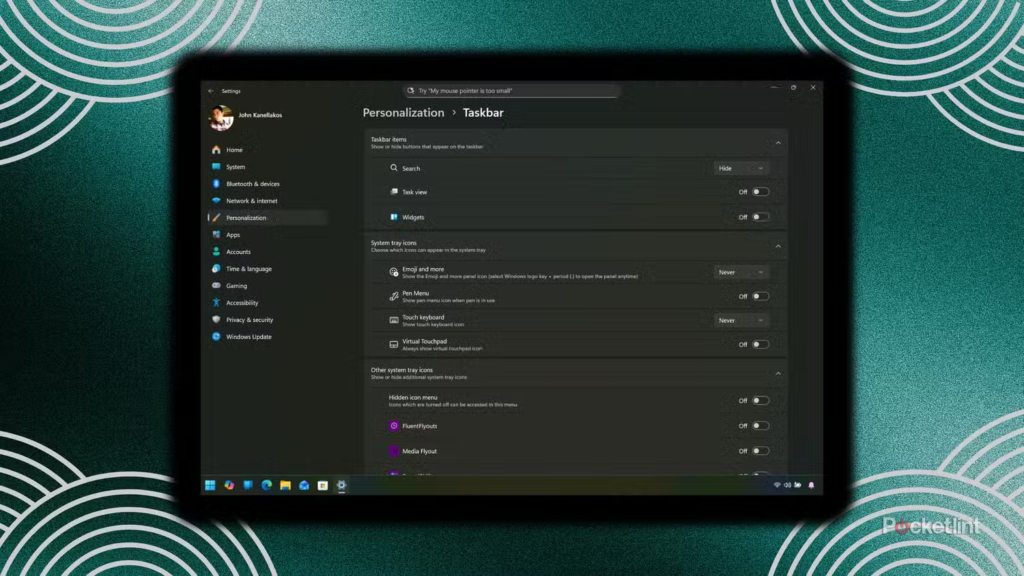
Để tạo ra một thanh Taskbar thực sự sạch sẽ và không gây xao nhãng, hãy cân nhắc ẩn hoặc tắt các thành phần sau:
- Tìm kiếm (Search)
- Chế độ xem tác vụ (Task View)
- Tiện ích (Widgets)
- Biểu tượng cảm xúc & Thêm (Emojis & More)
- Menu Bút (Pen Menu)
- Bàn phím cảm ứng (Touch Keyboard)
- Bàn di chuột ảo (Virtual Touchpad)
- Thanh ngôn ngữ (Language Bar)
- Menu biểu tượng ẩn (Hidden Icons Menu)
Ngoài ra, việc tắt nhãn ứng dụng, loại bỏ hiển thị ngày và giờ ở góc dưới bên trái, và kích hoạt chế độ tự động ẩn Taskbar cũng có thể góp phần tạo ra một môi trường desktop gọn gàng hơn. Những điều chỉnh đơn giản này có thể cải thiện đáng kể khả năng tập trung và giảm thiểu sự lộn xộn về mặt hình ảnh. Việc tối ưu hóa Taskbar là bước đầu tiên để có một trải nghiệm Windows 11 nhanh gọn hơn.
2. Tắt Quảng Cáo và “Mẹo” Không Mong Muốn
Bên cạnh các vấn đề về quyền riêng tư, việc đưa quảng cáo và “gợi ý giá trị gia tăng” vào Windows 11 là một điểm gây tranh cãi phổ biến. Vì Windows 11 là một hệ điều hành trả phí, sự xuất hiện của các yếu tố tiềm ẩn gây xao nhãng và tiêu tốn tài nguyên này khiến nhiều người dùng cảm thấy khó chịu. Dữ liệu mới nhất từ Statista cho thấy sự không hài lòng của người dùng đối với phần mềm rác và các chương trình khuyến mãi không mong muốn đang gia tăng trên tất cả các hệ điều hành, với Windows 11 là một điểm nóng của những lời chỉ trích. Nhiều người dùng tìm kiếm cách tối ưu Windows 11 để loại bỏ những yếu tố này.

Ngay cả khi cài đặt Windows 11 hoàn toàn sạch, bạn vẫn có thể gặp phải những yếu tố này. Tuy nhiên, hầu hết các quảng cáo đều có thể bị loại bỏ mà không cần đến phần mềm của bên thứ ba hoặc các giải pháp phức tạp. Dưới đây là cách thực hiện:
- Loại bỏ quảng cáo trong menu Start: Vào Cài đặt > Cá nhân hóa > Start và tắt “Hiển thị đề xuất cho mẹo, phím tắt, ứng dụng mới, v.v.”.
- Loại bỏ quảng cáo trên màn hình khóa: Vào Cài đặt > Cá nhân hóa > Màn hình khóa và tắt “Nhận sự thật thú vị, mẹo, thủ thuật, v.v. trên màn hình khóa của bạn”.
- Loại bỏ quảng cáo thông báo: Vào Cài đặt > Hệ thống > Thông báo và tắt “Nhận mẹo và gợi ý khi sử dụng Windows”.
Những bước đơn giản này sẽ giảm đáng kể số lượng quảng cáo và sự phân tâm không mong muốn trong trải nghiệm Windows 11 của bạn. Việc tắt quảng cáo Windows 11 giúp máy tính hoạt động mượt mà hơn và tập trung hơn vào công việc.
3. Sắp Xếp Desktop Để Tối Đa Hóa Năng Suất
Theo mặc định, Windows 11 hiển thị một số biểu tượng trên desktop, bao gồm Thùng rác và phím tắt đến Microsoft Edge. Đối với nhiều người dùng, điều này có thể nhanh chóng dẫn đến một desktop lộn xộn và không được tổ chức, cản trở năng suất. Một cuộc khảo sát gần đây của DeskMag cho thấy người dùng dành trung bình 5 phút mỗi ngày để tìm kiếm tệp trên desktop của họ, làm nổi bật tác động của sự lộn xộn trên desktop đến hiệu quả công việc. Việc sắp xếp desktop Windows 11 là một phần quan trọng trong quá trình tối ưu hóa máy tính.
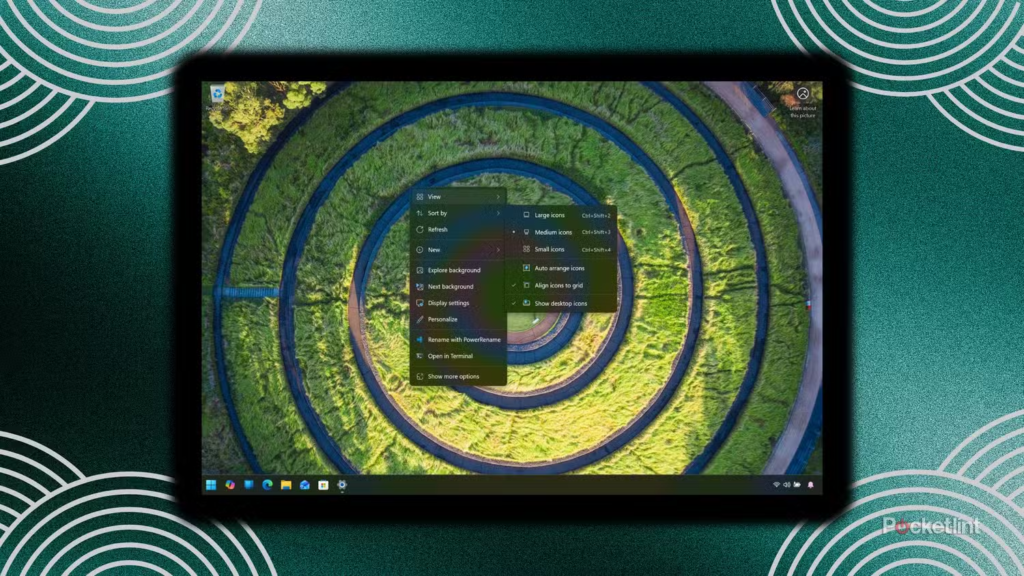
Khả năng nhanh chóng chuyển sang một desktop sạch mà không làm gián đoạn sắp xếp của các biểu tượng hiện có là một công cụ có giá trị. Để ẩn tất cả các biểu tượng trên desktop, nhấp chuột phải vào một vùng trống trên desktop và chọn Xem > Hiển thị biểu tượng desktop. Bạn cũng có thể xóa hoặc di chuyển các tệp, thư mục và phím tắt không cần thiết đến các vị trí khác trong File Explorer để có vẻ ngoài được tổ chức hơn. Việc ghim Thùng rác vào thanh bên của File Explorer cung cấp quyền truy cập nhanh chóng mà không làm lộn xộn desktop. Duy trì một desktop sạch sẽ thúc đẩy sự tập trung và giảm thời gian tìm kiếm tệp.
Bằng cách thực hiện ba thủ thuật đơn giản này – loại bỏ sự rối rắm trên Taskbar, tắt quảng cáo và sắp xếp desktop – bạn có thể nâng cao đáng kể trải nghiệm Windows 11 của mình, tạo ra một môi trường tính toán tập trung, hiệu quả và thẩm mỹ hơn. Những điều chỉnh này phù hợp với các nguyên tắc thiết kế cốt lõi của Windows 11, cuối cùng mang lại một hệ điều hành thân thiện với người dùng và tinh tế hơn. Hãy áp dụng ngay những thủ thuật Windows 11 này để có một chiếc máy tính nhanh gọn & mượt mà hơn!
